
Win10电脑怎么连接有线投影仪
有线投影连接:会议室与影音室的经典方案
尽管无线投影技术已相当普及,但在会议室演示或家庭影音室播放电影等场景下,有线连接投影仪依然是可靠且广泛使用的选择。不过,许多用户在成功连线后,常会遇到一个设置上的小困扰:连接投影仪后电脑不知如何设置。结果往往是,要么投影有画面而电脑屏幕一片漆黑,要么电脑和投影只能显示一模一样的画面。那么,该如何切换至其他更实用的投影模式呢?
免费影视、动漫、音乐、游戏、小说资源长期稳定更新! 👉 点此立即查看 👈
Win10连接投影仪电脑设置方法
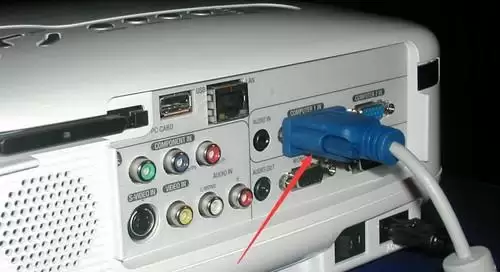
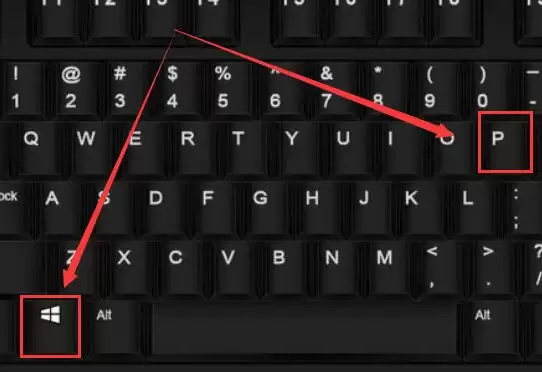
第一步,当电脑通过VGA线与投影仪正确连接后,只需按下快捷键“Win+P”,即可快速唤出投影设置菜单。这个组合键是Windows系统下的一个高效入口,如图所示:
第二步,面对弹出的几个选项,通常我们会在“复制”和“扩展”之间选择。当然,了解每个模式的作用,能让你在不同场景下游刃有余。如图所示:
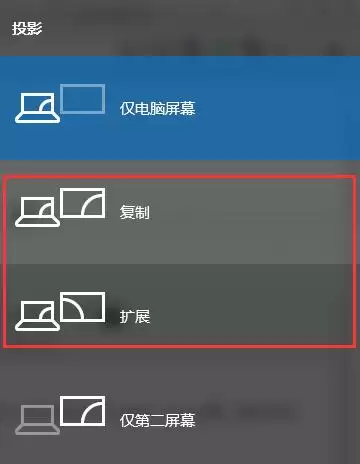
“仅电脑屏幕”:第一种模式,效果是暂时关闭投影画面,仅电脑显示器工作。
“复制”:第二种模式,意味着电脑与投影仪将显示完全一致的画面。
“扩展”:第三种模式,这是被广泛推荐的用法。它将投影仪作为电脑桌面的拓展屏幕,你只需将电脑上的窗口拖动到桌面边界,就能轻松移入投影画面。
“仅第二屏幕”:第四种模式,只显示投影的画面,而电脑屏幕则会进入黑屏状态。
每个选项带来的视觉体验截然不同。如果发现投影画面比例或大小不合适,切换一下显示模式,往往就能快速调整至理想状态。
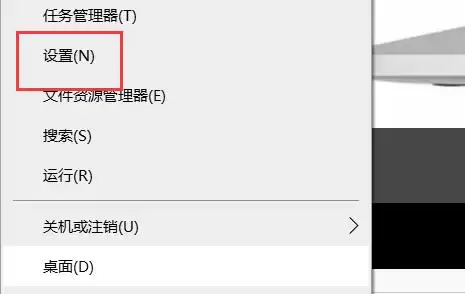
第三步,若需要对分辨率进行精细调整,操作也很简单。右键点击屏幕左下角的开始菜单,选择“设置”。如图所示:
最后,在“系统” > “显示”设置中,找到“缩放与布局”选项。在这里,你可以选择最适合当前投影仪的分辨率。此外,还能单独放大文字大小,确保后排的观众也能清晰观看投影内容,可谓是一个贴心的细节功能。如图所示:

相关攻略
Win10家长控制功能避坑指南:云端策略是关键,本地设置不独立 想在Windows 10里管住孩子的上网时间、应用和网站?这事儿的关键,其实不在你电脑本地怎么折腾。必须明确一点:完整的家长控制功能,其核心引擎是微软的“家庭组”云端策略。本地设置只是个“操作面板”,所有限制的生效,都绑死在一个前提上—
Win10如何彻底关闭病毒和威胁防护? 不少朋友在运行一些经典传奇类游戏时,可能会遇到一个头疼的问题:系统自带的“病毒和威胁防护”功能突然启动,误将游戏文件当作恶意软件给隔离或删除了。想接着玩?通常的解决办法就是关掉这个防护。但话说回来,直接关闭防护确实会降低系统的安全系数,这其中的利弊权衡,咱们得
Win10中应用商店0x80070422错误代码的怎么解决? 遇到Win10应用商店弹出0x80070422错误代码,这事儿确实挺恼人的。别急,问题的根源通常指向一个关键的系统服务。解决思路很清晰:先定位报错原因,然后通过运行命令打开服务管理器,调整相关服务的状态即可。下面这个经过验证的方法,你可以
Win10怎么清空电脑只剩系统 电脑用久了,运行速度难免会变慢,卡顿起来确实让人心烦。不少朋友会想到一个“一劳永逸”的办法:把电脑彻底清空,只留下一个干净如初的Windows系统。这确实是个有效的思路,但具体该怎么操作呢? 其实,Win10系统本身就内置了一个非常强大的重置功能,可以帮你实现这个目标
操作中心,这个功能其实一直藏在你的Win10系统里。它就像一个系统级的“消息中枢”,帮你集中接收和管理各种通知。很多用户会问:Win10操作中心到底在哪里打开?方法并不复杂。你只需要先打开系统设置面板,进入“个性化”选项,接着点开左侧的“任务栏”设置,就能在右侧界面找到“打开或关闭系统图标”的入口。
热门专题
热门推荐
VSCode 保存时自动删除行尾空格:一个原生设置就够了 想告别代码行尾那些恼人的空格吗?其实,VSCode 内置的 files trimTrailingWhitespace 设置就能完美解决,根本不需要额外安装插件,也无需依赖 Prettier 或 ESLint 等格式化工具。 这个功能的设计非常
Composer Monorepo 依赖本地 path 仓库实现,需严格对齐路径、包名、大小写及 repositories 顺序;改子包代码后 vendor 不更新,因 composer update 默认跳过 path 包,须用 --with-dependencies 或删 vendor 后重装。
美联储料按兵不动 鲍威尔去留悬念受关注 全链网报道,4月29日——本周的美联储议息会议,气氛有点微妙。一方面,经济前景的不确定性挥之不去,加上央&行领导层即将更迭,给会议蒙上了一层阴影。市场普遍预计,美联储官员在周三的会议上,会再次选择按兵不动,维持利率不变。 这背后的压力显而易见。伊朗局势引发的能
VSCode配置Solidity开发:智能合约编写与语法高亮扩展推荐 想让 Solidity 代码在 VSCode 里真正“活”起来,光装插件可不够。语法高亮只是表象,背后是一整套链路:插件得正确加载语言服务器、识别 pragma 版本、并成功调用 solc 或对接 Hardhat Foundry
VSCode配置Markdown实时预览 VSCode写Markdown文档教程 很多朋友刚上手VSCode写Markdown时,可能会有一个误解:它的预览是“实时”的。其实不然,默认情况下,预览只在文件保存后才刷新,并不会监听你正在编辑的内容。想要获得那种丝滑的、边写边看的体验,得靠几个关键配置组


