
Win10无法访问移动硬盘怎么办
Win10无法访问移动硬盘怎么办?
遇到移动硬盘在Windows 10系统上突然“罢工”,确实让人头疼。导致这个问题的原因多种多样,不同的“病因”自然也需要不同的“药方”。如果你正为此困扰,不妨跟着下面的分析,一步步排查并找到最适合你的解决方案。
免费影视、动漫、音乐、游戏、小说资源长期稳定更新! 👉 点此立即查看 👈
Win10移动硬盘打不开修复方法
移动硬盘打不开,通常有哪些症状?
作为普及度极高的数据存储设备,移动硬盘以其大容量和相对稳定性,成为我们工作、学习和生活中转移、备份数据的得力助手。然而,存储在里面的数据也并非绝对安全,一个常见的问题就是硬盘突然无法访问。
具体表现是:硬盘连接电脑后,无论是文件资源管理器还是磁盘管理,都能看到它的盘符。可一旦双击尝试打开,系统就会弹出错误提示,让你无从下手。常见的提示信息不外乎这几种:
1. “驱动器H中的磁盘未被格式化。想现在格式化吗?”
2. “位置不可用。无法访问G:。文件或目录损坏且无法读取。”
3. “使用驱动器E:中的光盘之前需要将其进行格式化。是否将其格式化?”
4. “无法访问F:。数据错误(循环冗余检查)。”
5. “无法访问J:。此卷不包含可识别的文件系统。请确定所有请求的文件系统驱动程序已加载,且此卷未损坏。”
好端端的移动硬盘,为什么突然就打不开了?
背后的原因其实挺多的,这里梳理几个最常见的情况:
不正常插拔:这是“头号杀手”。没有通过系统“安全删除硬件”而直接拔掉,或者在系统还在读写数据时强行移除,极易导致文件系统逻辑混乱。
USB接口供电不足:尤其是连接笔记本前置USB口或使用延长线时。供电不稳,硬盘无法正常工作,读写过程自然容易出错。
磁盘出现坏道:物理坏道或逻辑坏道都会导致数据读写异常,轻则分区打不开,重则系统卡顿甚至硬盘无法识别。
分区调整意外中断:在调整分区大小、合并分区过程中,如果因为断电或强制关机而中断,文件系统结构很可能受损。
病毒或恶意软件破坏:这个就不必多说了,病毒可能直接破坏分区表或关键系统文件。
方法一:请出“命令提示符”,用指令修复
这个方法适合处理因文件系统错误导致的无法访问,算是系统自带的“内科手术刀”。
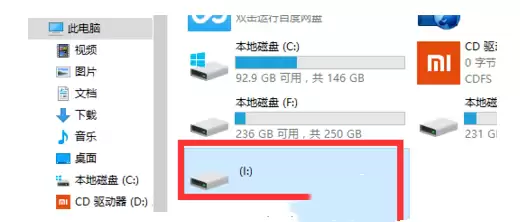
1. 首先,确保移动硬盘已连接电脑。打开“此电脑”,记下移动硬盘对应的盘符(比如是I盘)。
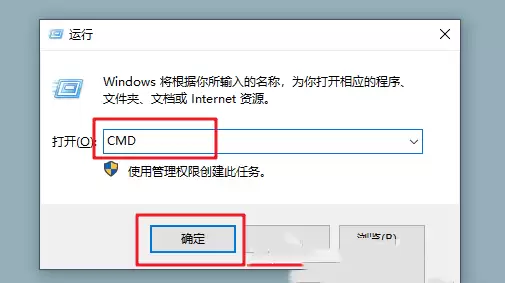
2. 按下键盘上的 Win + R 组合键,调出“运行”对话框,输入 cmd,然后同时按下 Ctrl + Shift + Enter 以管理员身份运行命令提示符。这一步很关键,直接关系到修复权限。
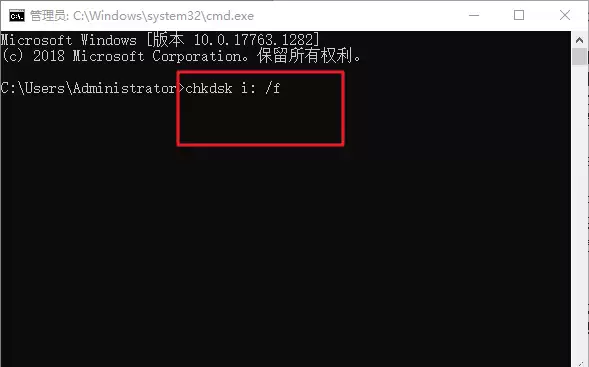
3. 在打开的管理员命令提示符窗口中,输入命令:chkdsk i: /f (注意:这里的“i:”要替换成你实际看到的移动硬盘盘符),然后按回车执行。系统会开始检查并尝试修复该驱动器上的错误。
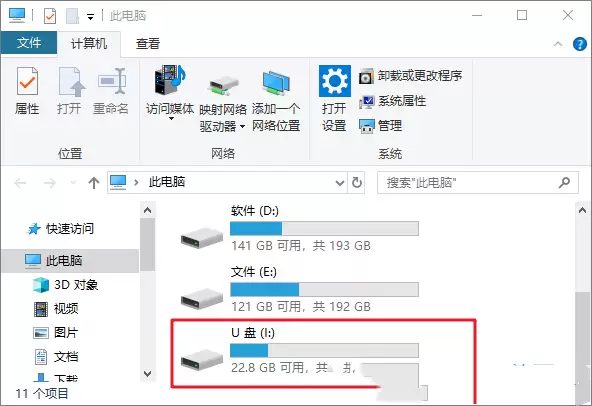
4. 等待修复过程完成。成功后,再次打开“此电脑”,通常就能正常访问移动硬盘里的数据了。
方法二:利用系统自带的“检查工具”扫描修复
如果你觉得命令行操作有门槛,Windows也提供了图形化的修复工具,操作更直观。
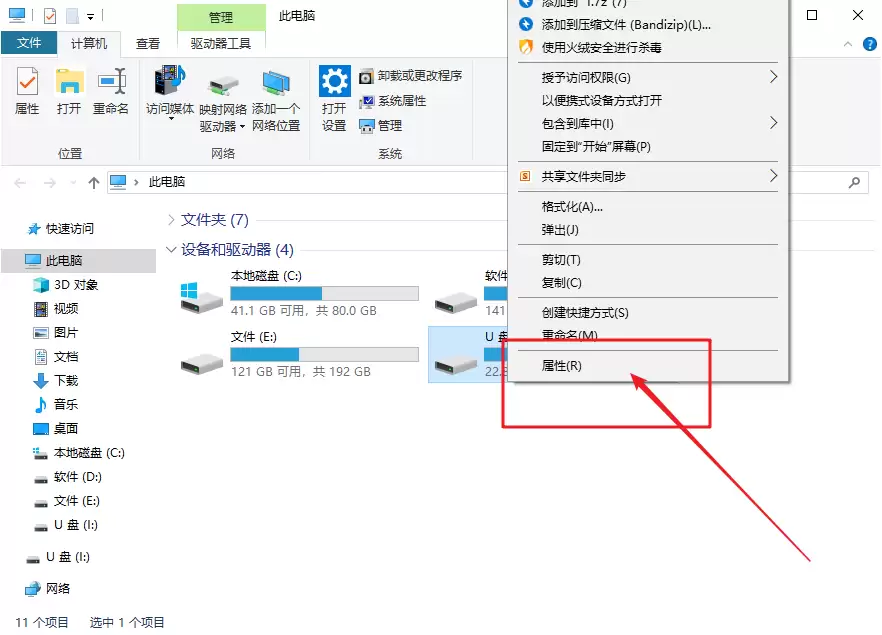
1. 在“此电脑”中,找到并右键点击出问题的移动硬盘,从菜单中选择“属性”。
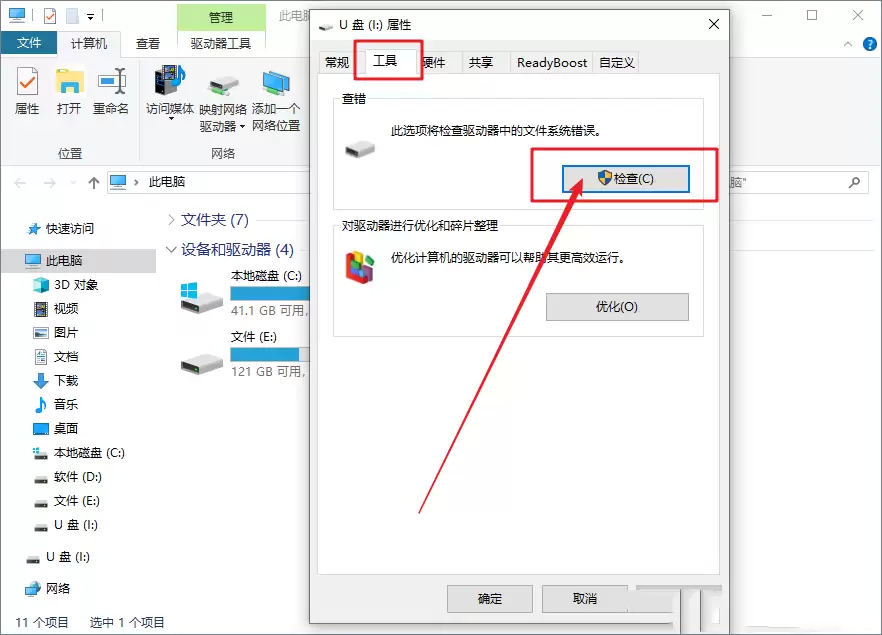
2. 在弹出的属性窗口中,切换到“工具”选项卡,点击“查错”区域下的“检查”按钮。
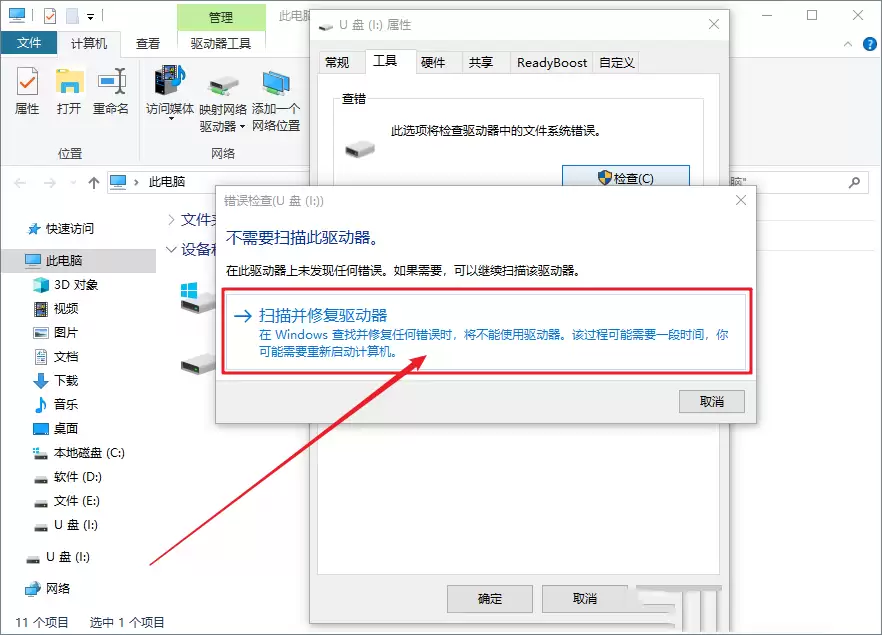
3. 接下来会弹出一个错误检查窗口,直接点击“扫描并修复驱动器”。系统会提示在修复期间无法使用该驱动器,过程可能需要一些时间。
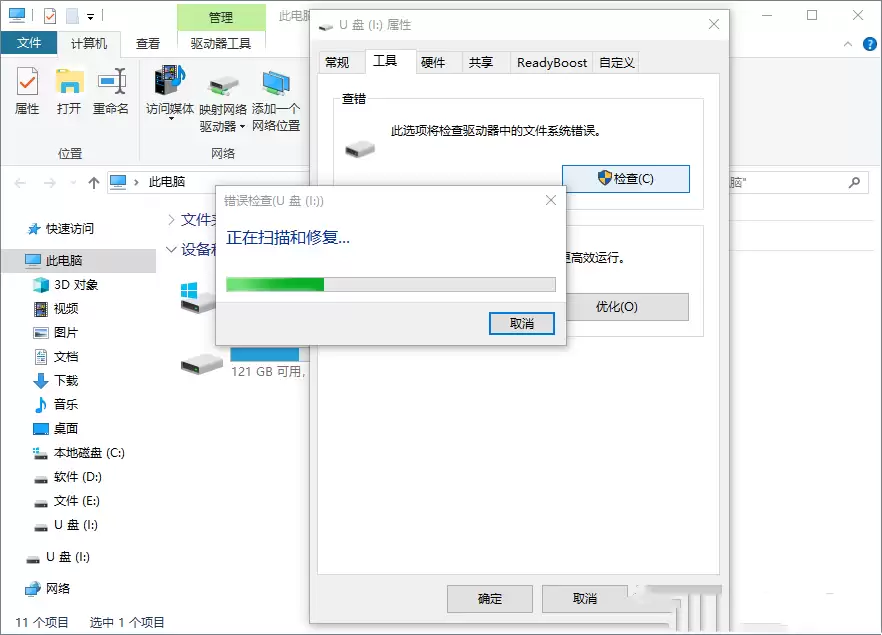
4. 之后,只需按照屏幕提示进行操作,耐心等待系统自动完成扫描和修复即可。
相关攻略
Win10家长控制功能避坑指南:云端策略是关键,本地设置不独立 想在Windows 10里管住孩子的上网时间、应用和网站?这事儿的关键,其实不在你电脑本地怎么折腾。必须明确一点:完整的家长控制功能,其核心引擎是微软的“家庭组”云端策略。本地设置只是个“操作面板”,所有限制的生效,都绑死在一个前提上—
Win10如何彻底关闭病毒和威胁防护? 不少朋友在运行一些经典传奇类游戏时,可能会遇到一个头疼的问题:系统自带的“病毒和威胁防护”功能突然启动,误将游戏文件当作恶意软件给隔离或删除了。想接着玩?通常的解决办法就是关掉这个防护。但话说回来,直接关闭防护确实会降低系统的安全系数,这其中的利弊权衡,咱们得
Win10中应用商店0x80070422错误代码的怎么解决? 遇到Win10应用商店弹出0x80070422错误代码,这事儿确实挺恼人的。别急,问题的根源通常指向一个关键的系统服务。解决思路很清晰:先定位报错原因,然后通过运行命令打开服务管理器,调整相关服务的状态即可。下面这个经过验证的方法,你可以
Win10怎么清空电脑只剩系统 电脑用久了,运行速度难免会变慢,卡顿起来确实让人心烦。不少朋友会想到一个“一劳永逸”的办法:把电脑彻底清空,只留下一个干净如初的Windows系统。这确实是个有效的思路,但具体该怎么操作呢? 其实,Win10系统本身就内置了一个非常强大的重置功能,可以帮你实现这个目标
操作中心,这个功能其实一直藏在你的Win10系统里。它就像一个系统级的“消息中枢”,帮你集中接收和管理各种通知。很多用户会问:Win10操作中心到底在哪里打开?方法并不复杂。你只需要先打开系统设置面板,进入“个性化”选项,接着点开左侧的“任务栏”设置,就能在右侧界面找到“打开或关闭系统图标”的入口。
热门专题
热门推荐
吉利汽车2026财年首季:营收首破800亿,自主品牌销量登顶 4月29日,吉利汽车交出了一份颇具分量的季度成绩单。2026财年第一季度报告显示,公司营业总收入达到838亿元,同比增长15%;核心归母净利润为45 6亿元,同比增幅高达31%。开门红的态势,相当明显。 销量的强劲增长是业绩的基石。整个第
Kyber Network攻击者再度转移资金,近3000枚ETH流入混币器 区块链安全领域又有了新动态。根据PeckShield监测机构发布的数据,就在4月29日,此前攻击Kyber Network的黑客有了新动作——他们将总计2,900枚ETH,按当时市价计算约合680万美元,分批转入了知名的隐私
VCT EMEA 第一赛段第四周战报:季后赛版图初定,最终轮悬念丛生 随着第四周比赛的尘埃落定,VCT EMEA 第一赛段的小组赛也进入了最后的冲刺阶段。季后赛的晋级形势,在几场关键对决后,已经勾勒出大致的轮廓,但最终的门票归属,仍留有几处引人遐想的悬念。 先来看看过去一周的战果: Eternal
各位团长好! 今天,咱们要迎来一位既熟悉又陌生的“新朋友”。 一位沉睡千年而苏醒的半神裔战士,一位将光明与黑暗之力集于一身的混沌黑骑士! 没错,这位即将登场的时空系刺客,正是: 新SP - 黑骑士希格 基础信息 ◆英雄名:混沌之光-黑骑士希格 ◆阵营:时空系 ◆特长:变身、收割 ◆职业:刺客 ◆上线
宝可梦pokopia:解锁水边小船栖息处全攻略 在宝可梦pokopia的世界里,水边小船栖息处绝对是一个值得探索的秘密角落。想要揭开它的神秘面纱?别急,需要满足几个特定的条件才能顺利解锁。 主线剧情是钥匙 首先,你得在游戏主线剧情上达到一定的进度。这通常意味着,你需要完成一系列关键任务,推动整个故事


