
Premiere 覆盖原视频字幕详细教程:轻松遮挡与替换字幕
Premiere 如何覆盖原视频字幕?
在使用 Adobe Premiere Pro 进行视频剪辑时,我们常常会遇到需要处理自带字幕的素材。无论是为了替换成新字幕、进行翻译,还是统一视频风格,第一步往往需要将原有的字幕遮挡或移除。如下图所示,我们的核心目标就是精准覆盖画面底部的原有字幕区域。

整个操作流程清晰简单,无需复杂插件。首先,我们需要调用 Premiere 内置的“裁剪”工具。请在软件界面右侧定位到【效果】面板,这是所有视频特效和转场的资源库。
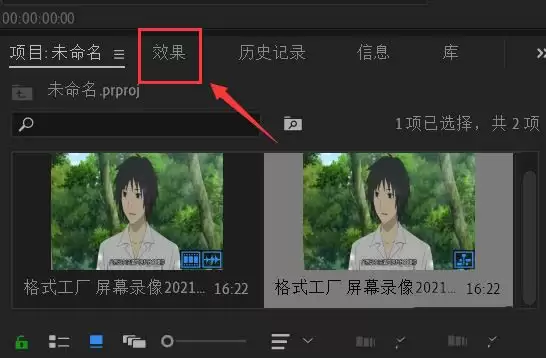
接着,在效果面板顶部的搜索框中,直接输入“裁剪”进行查找。这个功能如同数字剪刀,可以精确裁切画面的任意边缘。

找到“视频效果”下的“裁剪”效果后,使用鼠标左键将其拖拽并应用到时间轴的目标视频片段上。成功添加后,该片段顶部会显示一条绿色标识线。
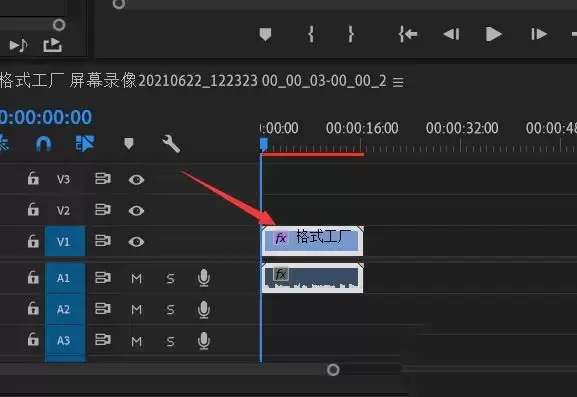
应用效果后,下一步是进行参数调整。选中时间轴上的视频素材,然后将工作区切换至左上的【效果控件】面板。这里是进行精细化调整的核心操作台。

在效果控件中,找到并展开已添加的“裁剪”效果。你会看到“顶部”、“底部”、“左侧”、“右侧”四个参数。由于目标是遮挡底部字幕,我们只需重点调整【底部】的百分比数值。
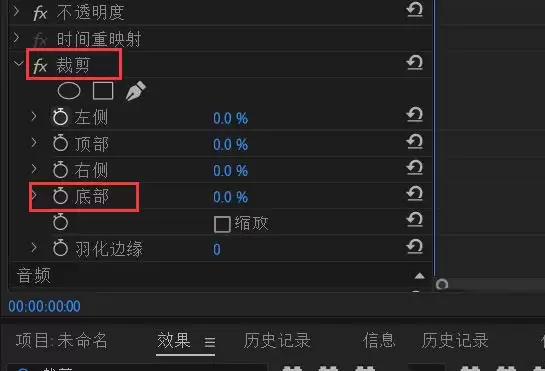
现在,逐步增大“底部”的百分比数值。你可以拖动滑块或直接输入数字,并实时观察“节目监视器”窗口中的画面变化。随着数值增加,画面从下往上被裁剪,直至原字幕完全移出可视范围。
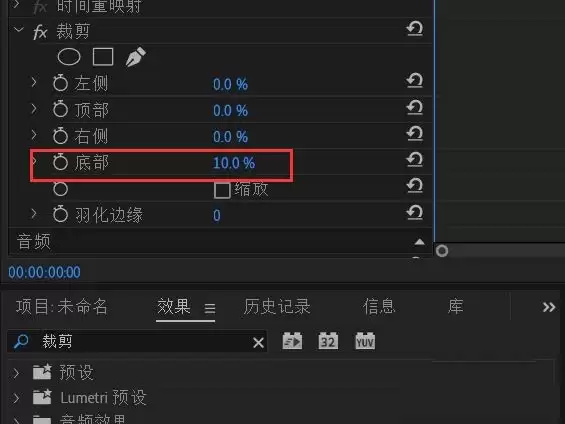
调整完成后,原有字幕即被完美覆盖。此时,视频底部区域已变为纯净背景,你可以在此处自由添加新的字幕、图形或任何其他设计元素,实现字幕的无缝替换与风格重塑。


