Visual Studio C++编程入门指南:从创建项目到解决运行窗口闪退问题
对于初次使用Visual Studio进行C++开发的编程新手而言,掌握从项目搭建到程序调试的完整流程至关重要。本文将提供一份详尽的Visual Studio C++编程教程,手把手教你完成项目创建、代码编写与运行调试,并重点解决初学者常见的“控制台窗口一闪而过”的难题。跟随以下步骤,轻松开启你的C++编程之旅。
如何在Visual Studio中创建并编写C++程序
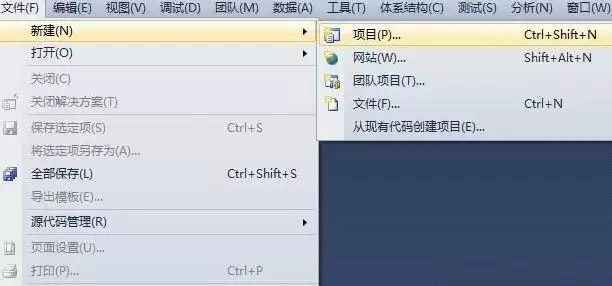
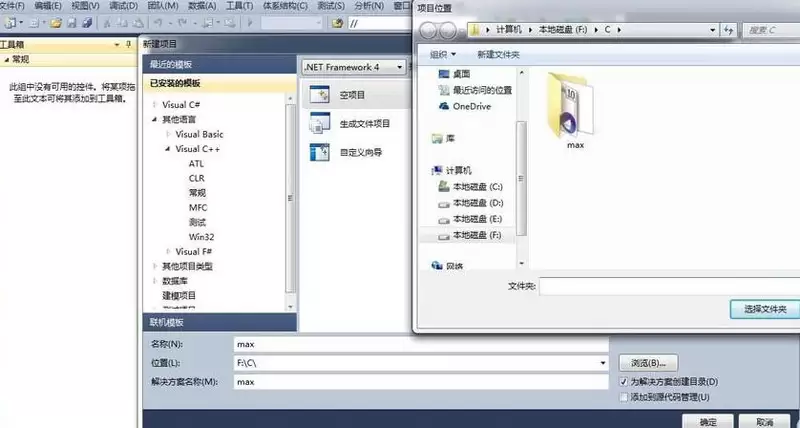
首先,启动Visual Studio 2010开发环境(其他版本如VS2019、VS2022操作逻辑基本一致)。进入主界面后,点击顶部菜单栏的“文件”,依次选择“新建” -> “项目”。此时会弹出“新建项目”对话框,核心操作是定位到“Visual C++”分类——点击其左侧的展开箭头,这标志着我们将创建一个C++语言项目。
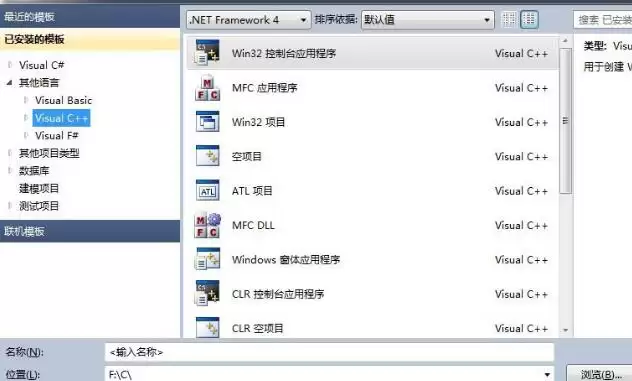
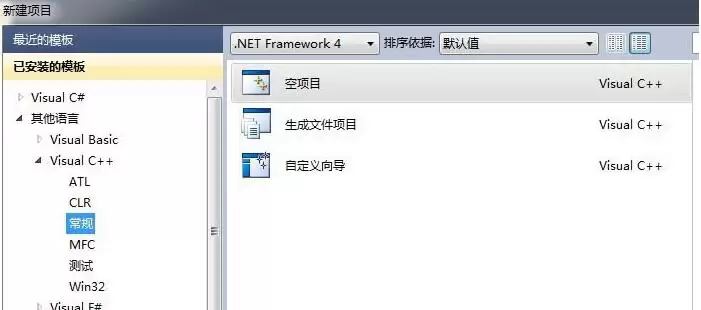
展开“Visual C++”节点后,你会看到多个项目模板。请点击“常规”分类,然后在右侧模板列表中选择“空项目”。接下来,在对话框底部的“名称”输入框中,为你的新项目命名(例如“MyFirstCPP”)。同时,务必点击“位置”旁的“浏览”按钮,指定一个本地目录用于存放项目所有文件,以便于管理。
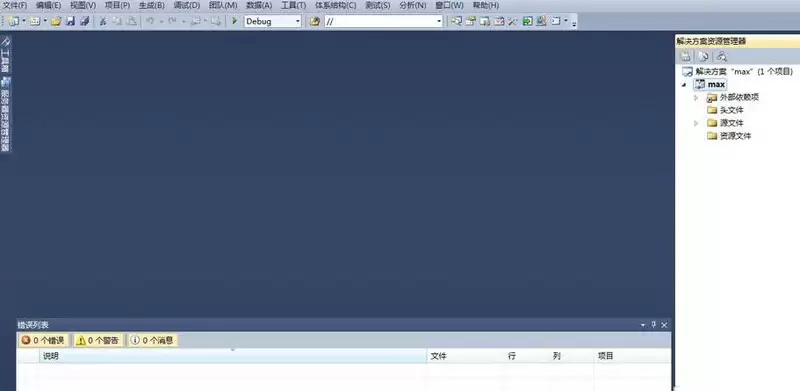
成功创建项目后,请将注意力转向界面右侧的“解决方案资源管理器”面板。这里会清晰地列出你刚建立的解决方案和项目,项目名称即为你之前所设定的。
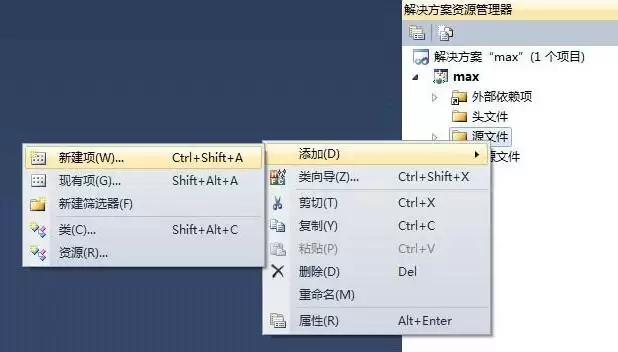
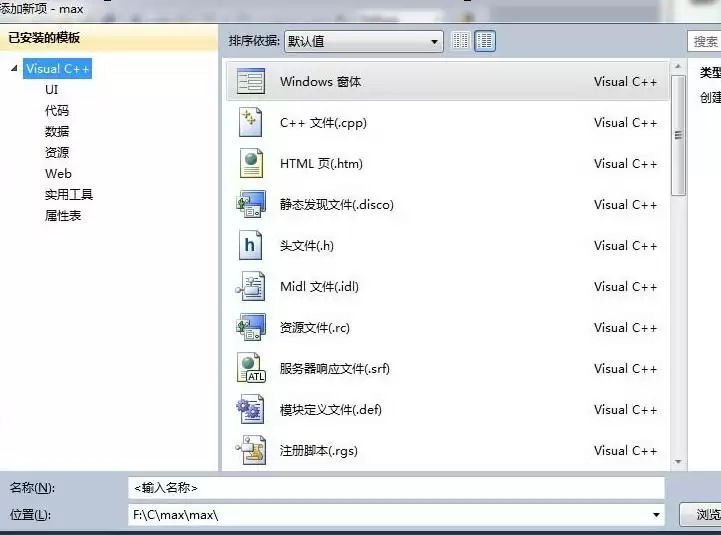
目前项目只是一个空框架,需要添加源代码文件。在“解决方案资源管理器”中,右键单击项目下的“源文件”筛选器,依次选择“添加” -> “新建项”。在弹出的“添加新项”对话框中,选择“C++文件(.cpp)”,在下方“名称”栏输入文件名(如“main.cpp”),确认保存位置后点击“添加”。完成此操作后,一个空白的代码编辑器窗口将打开,你可以在此处编写你的第一个C++程序代码。
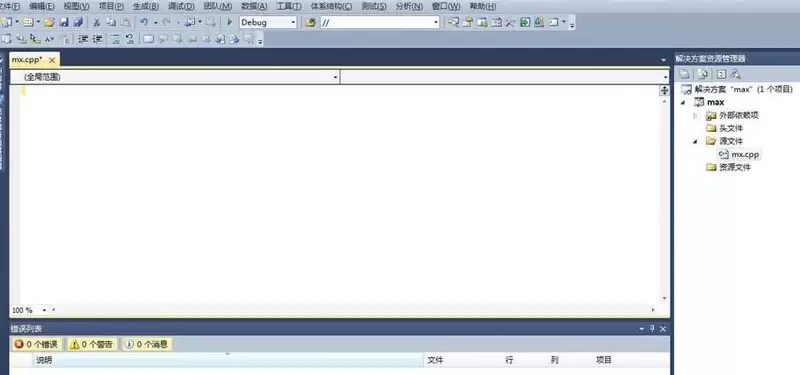
代码编写完成后,许多新手在首次运行时都会遭遇一个典型问题:点击标准工具栏上的绿色“启动调试”按钮(或按F5)后,弹出的控制台窗口(Command Prompt)瞬间关闭,导致无法查看程序输出结果。如何解决Visual Studio运行窗口闪退的问题?其实方法非常简便。请点击菜单栏的“项目”,在下拉列表的最底部选择“(你的项目名称)属性”。
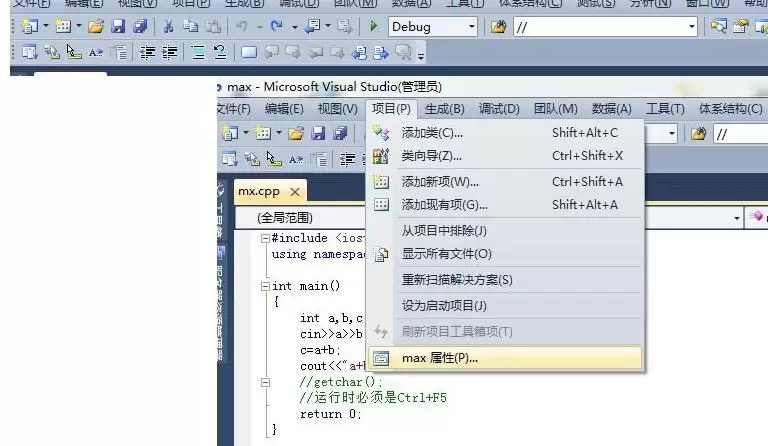
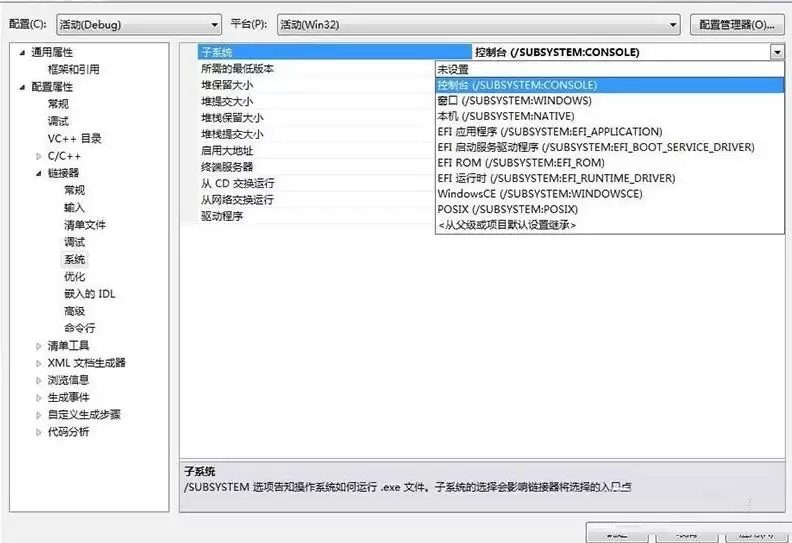
在弹出的项目属性页窗口中,依次展开左侧树形目录的“配置属性” -> “链接器” -> “系统”。接着,在右侧的属性列表中,找到“子系统”这一行,点击其下拉框,选择“控制台 (/SUBSYSTEM:CONSOLE)”,然后点击“确定”以应用更改。完成此设置后,当你再次运行程序时,请务必使用快捷键 **Ctrl+F5**(对应“开始执行(不调试)”命令),而非直接按F5进行调试或点击绿色启动按钮。这样操作后,控制台窗口将在程序执行完毕后保持打开状态,等待用户按下任意键才会关闭。
这里有一个至关重要的操作要点:必须使用Ctrl+F5快捷键才能使控制台窗口停留,如果依旧使用启动调试(F5)功能,窗口闪退问题仍会出现。