Premiere软件:专业剪辑利器,轻松实现图片缩放动画
对于视频剪辑新手而言,Adobe Premiere Pro 这款专业软件的功能可能初看有些繁多,尤其在制作各类动态视觉效果时。例如,如何让一张静态的图片产生流畅的放大或缩小动画?实际上,一旦掌握了核心方法,你会发现这一过程不仅直观,而且充满创作乐趣。本文将为您详细拆解这一在视频制作中极为常用的技巧,帮助您快速上手。
Premiere怎么制作图片放大缩小的效果
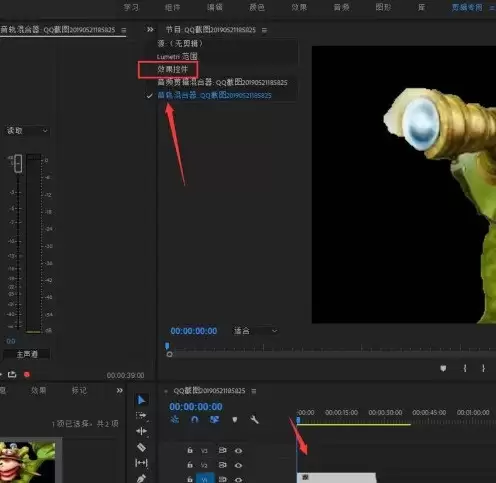
首先,启动Adobe Premiere Pro,新建一个项目或打开已有工程。将您需要制作动画的图片素材导入至【项目】面板,随后将其直接拖拽到时间轴的目标视频轨道上。素材准备完成后,用鼠标单击选中时间轴上的这个图片片段,此时您的操作中心应转向软件界面左上角的【效果控件】面板。该面板的具体位置可参考下方示意图:
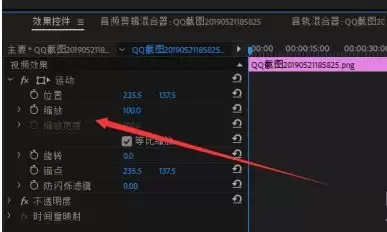
接下来的步骤至关重要。在【效果控件】面板中,寻找到【运动】属性组下方的【缩放】参数。控制图片尺寸变化的核心就在于此。单击【缩放】左侧的三角形图标,即可展开其详细的动画控制选项。
现在,开始创建关键帧动画。在Premiere中,动画的本质是让某个属性值随时间推移而产生变化。我们需要借助“关键帧”功能来实现。将时间轴上的播放指示器(即那条蓝色的竖线)移动到您希望动画开始的时间点,然后点击【缩放】参数旁边的“切换动画”按钮(图标状如秒表)。这个操作会在当前时间点设置一个起始关键帧,面板上会显示一个菱形的关键帧标记。
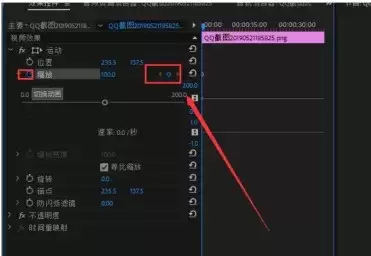
设定好动画起点后,接着将播放指示器拖动到您希望缩放变化结束的时间位置。此时,直接修改【缩放】参数的数值(例如,将100%更改为150%以实现放大效果),软件便会自动在此刻生成第二个关键帧。您可以通过点击并拖拽数值滑块,或直接手动输入精确数字来完成调整。
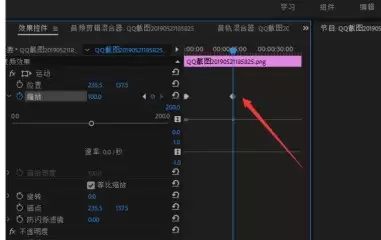
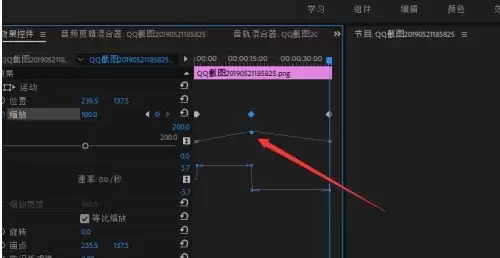
完成上述设置后,时间轴上的图片片段以及【效果控件】面板中都会清晰显示您所添加的关键帧标记,如下图所示。这两个关键帧共同定义了一段从起始时间点(原始尺寸)到结束时间点(目标尺寸)的平滑过渡动画。
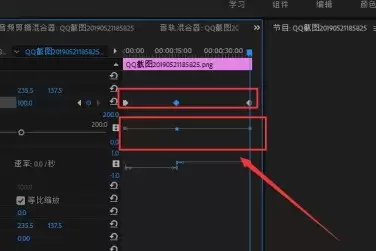
最后,按下空格键或点击播放按钮预览动画效果。您将看到图片按照预设的路径开始动态缩放。同时,观察【效果控件】面板中的【缩放】数值,它会随着时间轴的播放而自动变化,这正是关键帧技术在背后驱动的结果。至此,一个生动、专业的图片缩放动画效果便成功制作完成。