
在VS Code中直接调用外部浏览器预览:一份详细操作指南
对于前端开发者和网页设计师而言,实时预览代码效果是提升工作效率的关键环节。你是否知道,在Visual Studio Code编辑器内部,就内置了一个极为便捷的功能——无需手动复制文件路径或切换窗口,即可一键在外部浏览器中打开并预览网页效果。这项操作不仅简单易学,还能显著优化你的开发流程。本文将为你提供一份从零开始的完整配置教程。
如何在VS Code中调用外部浏览器预览网页效果

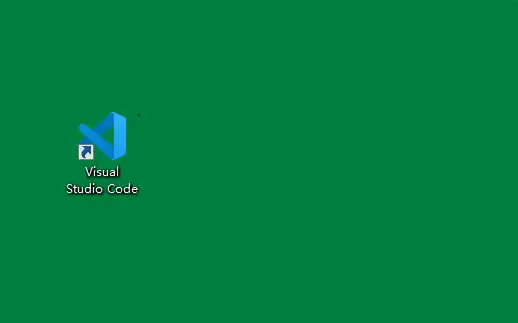
首先,请确保你的电脑已启动,并在桌面或开始菜单中找到Visual Studio Code应用程序图标,双击打开软件。这是完成后续所有步骤的基础。
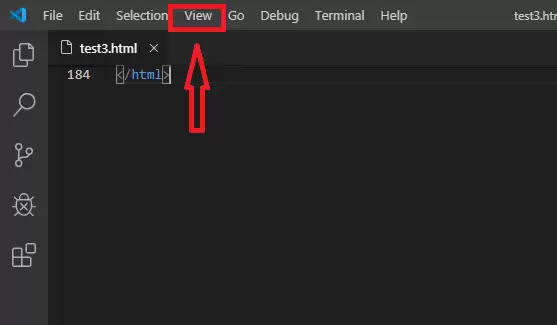
进入VS Code主编辑窗口后,请将视线移至窗口顶部。你会看到一行主菜单栏,请在其中找到并点击“View”(中文界面通常显示为“视图”)菜单项。
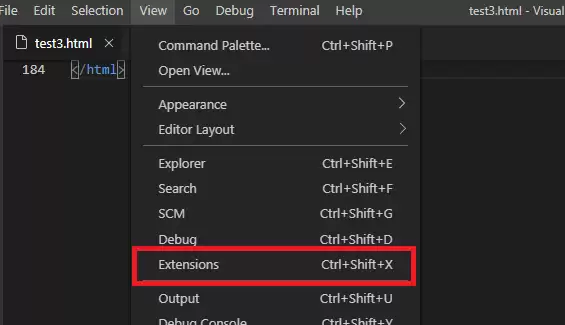
点击“View”后,会弹出一个下拉菜单列表。请在该列表中,选择“Extensions”(扩展)选项并进入。VS Code的扩展市场汇聚了海量功能插件,是我们实现浏览器调用功能的核心入口。
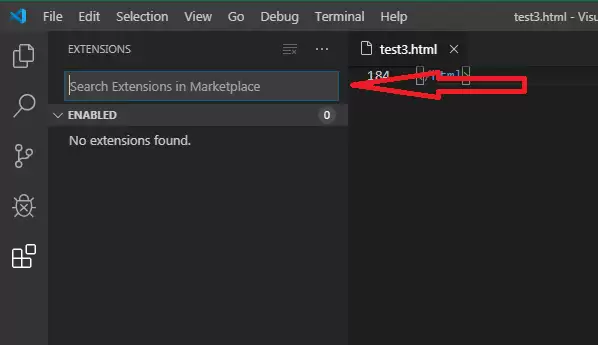
此时,编辑器左侧会展开扩展市场侧边栏。请注意顶部的搜索输入框,在框内直接键入搜索关键词“browser”进行查找。
输入关键词后,相关扩展列表会立即呈现。在众多与浏览器相关的插件中,请重点关注列表最靠前的结果。通常,一个名为“Open in Browser”(在浏览器中打开)的扩展会排在首位,这正是我们所需的功能插件。
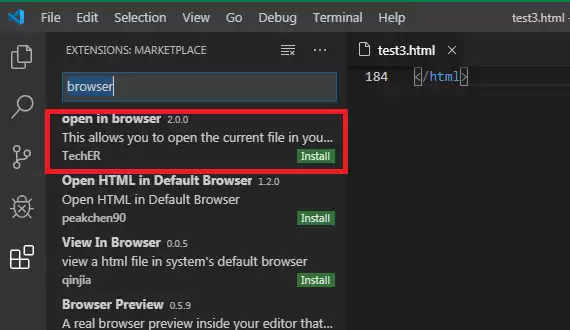
点击进入该扩展的详细信息页面,你会看到一个显眼的绿色“Install”(安装)按钮。请直接点击该按钮,开始安装此扩展。
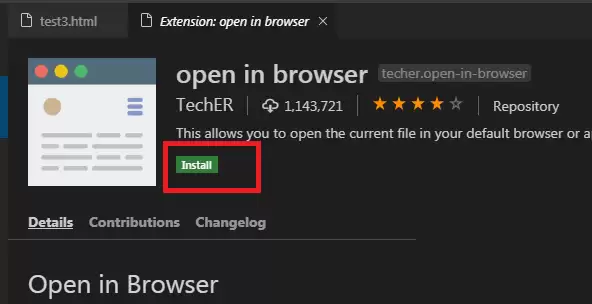
安装过程通常非常迅速。安装完成后,请返回你的代码编辑区域。现在,尝试打开一个HTML文件,然后在文件编辑区的任意位置点击鼠标右键。检查右键上下文菜单中,是否出现了“Open in Default Browser”(在默认浏览器中打开)或类似的选项?如果出现,则表明扩展已成功安装并启用。
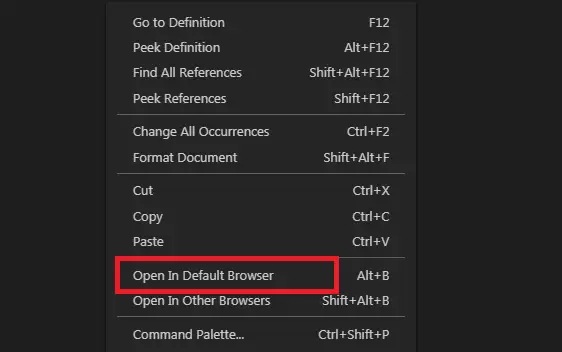
至此,整个VS Code调用外部浏览器的配置流程已全部完成。今后,当你需要快速预览HTML网页效果时,只需在对应的文件上右键选择相应选项,系统默认的浏览器(如Chrome、Edge等)便会自动启动并加载当前页面,让你的前端开发与调试工作变得更加流畅高效。


