游乐游手机版
首页/电脑教程/文章详情

VSCODE怎么安装CSS Peek插件快速查看CSS定义-安装CSS Peek插件的详细步骤

时间:2026-04-14 19:47
VSCODE怎么安装CSS Peek插件快速查看CSS定义呢? 你是否厌倦了在开发过程中频繁切换文件、只为查找一个CSS定义?这不仅效率低下,还容易打断工作流。其实,借助一款轻巧而强大的VS Code插件,这个痛点可以轻松解决。本文将为你提供一份详尽的指南,手把手教你安装并熟练使用CSS Peek插

VSCODE怎么安装CSS Peek插件快速查看CSS定义呢?

你是否厌倦了在开发过程中频繁切换文件、只为查找一个CSS定义?这不仅效率低下,还容易打断工作流。其实,借助一款轻巧而强大的VS Code插件,这个痛点可以轻松解决。本文将为你提供一份详尽的指南,手把手教你安装并熟练使用CSS Peek插件,从而显著提升前端开发效率。

VSCODE安装CSS Peek插件快速查看CSS定义的完整步骤

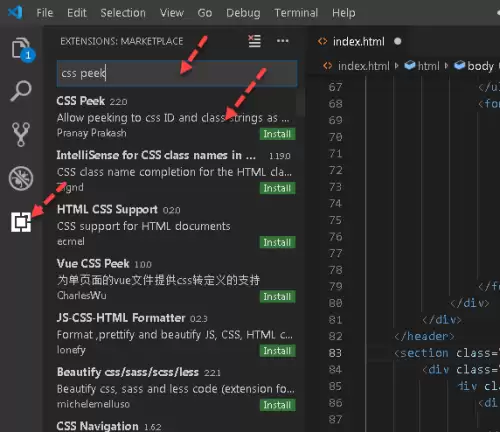
安装过程非常直观,只需几个简单步骤即可完成。首先,启动你的VS Code编辑器,将注意力移至左侧活动栏的最下方——找到那个由四个小方块组成的“扩展”图标并点击。这将直接带你进入VS Code的扩展市场界面。
VSCODE怎么安装CSS Peek插件快速查看CSS定义

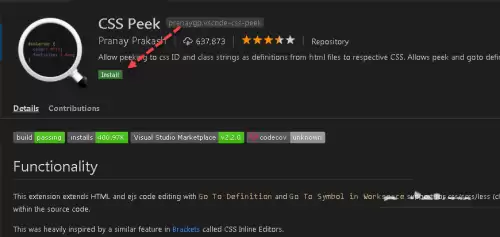
接下来,在顶部的搜索框中输入“CSS Peek”进行精准搜索。在结果列表中,你应该能迅速定位到它。进入插件的详情页面后,找到那个醒目的【Install】按钮并点击,即可开始安装过程。
VSCODE怎么安装CSS Peek插件快速查看CSS定义

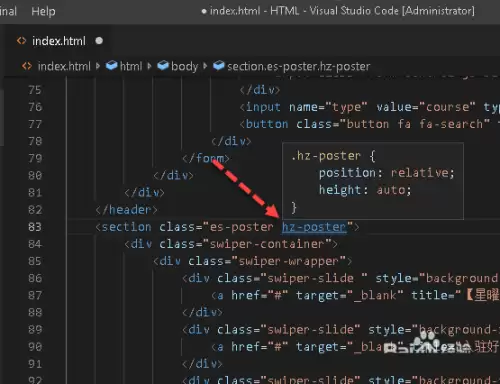
安装完成后,通常无需任何额外配置即可立即使用。打开一个HTML或Vue等文件,找到你想要查看的CSS类名或ID。此时,只需按住键盘上的Ctrl键,同时将鼠标悬停到这个选择器上——插件便会立即工作,将该CSS规则的定义内容以清晰的悬浮卡片形式展示出来,实现快速预览。
VSCODE怎么安装CSS Peek插件快速查看CSS定义

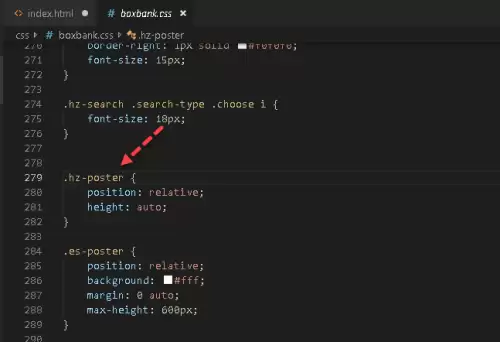
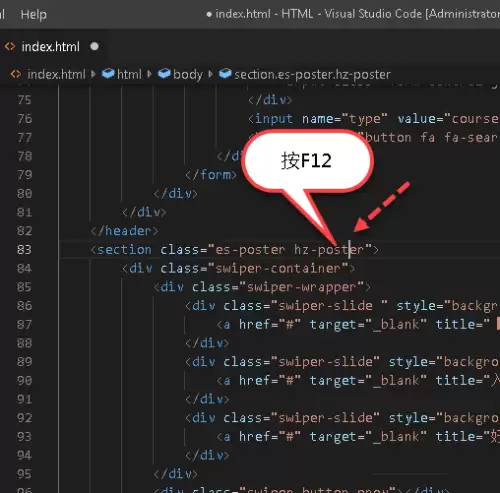
当然,CSS Peek的功能远不止于“悬停查看”。如果你需要直接导航到样式定义所在的文件并进行编辑,有两种更高效的操作方式:一是直接按住Ctrl键并点击该类名或ID;二是在该选择器上直接按下F12键。这两种操作都能让你精准地跳转到定义该样式的源代码位置,实现快速跳转与编辑。

可以说,CSS Peek插件极大地优化了前端开发工作流,将开发者从繁琐的文件查找和上下文切换中解放出来,有效节省了开发过程中的碎片化时间。其带来的便捷与高效,一旦体验便难以割舍。
VSCODE怎么安装CSS Peek插件快速查看CSS定义

VSCODE怎么安装CSS Peek插件快速查看CSS定义

来源:https://soft.3dmgame.com/gl/12572.html
上一篇阿里斯顿热水器调节温度显示不准怎么修 下一篇vsCode怎么调用外部浏览器查看效果-调用外部浏览器查看效果的详细步骤分享
本站内容用于信息整理与展示,如有侵权或内容问题请及时联系处理。

相关推荐

补充同频道和同主题内容,方便继续浏览更多相关内容。

同类最新

继续查看同栏目最近更新的文章。

更多
Win10与Win11开机密码设置教程:守护电脑安全第一步
电脑教程 · 2026-06-03

Win10与Win11开机密码设置教程:守护电脑安全第一步

为电脑设置开机密码是保护个人隐私和数据安全的基础步骤。本文详细介绍了在Windows10和Windows11系统中设置开机密码的几种方法,包括通过设置菜单、控制面板以及命令提示符进行操作。同时,也解释了密码与PIN码的区别,并提供了设置强密码的建议,帮助用户有效提升账户安全性。

Windows系统开机密码设置图文教程
电脑教程 · 2026-06-03

Windows系统开机密码设置图文教程

本文详细介绍了在Windows系统中设置开机密码的几种方法,包括通过设置菜单、控制面板以及命令提示符等途径。内容涵盖了创建密码、更改密码、设置PIN码和图片密码等不同方式,并提供了移除密码的步骤。旨在帮助用户提升电脑安全性,操作步骤清晰易懂,适合不同版本的Windows用户参考。

清理C盘空间最关键的步骤与实用操作指南
电脑教程 · 2026-06-03

清理C盘空间最关键的步骤与实用操作指南

清理C盘空间时,最关键步骤在于精准识别并处理占用大户。首先通过系统工具分析存储,定位大型文件与程序。其次,清理系统更新残留和休眠文件等隐藏空间占用者。最后,迁移或重定向用户文档、下载等文件夹至其他分区,并养成定期清理习惯,避免问题累积。

C盘空间不足怎么办 清理方法与常见问题解决指南
电脑教程 · 2026-06-03

C盘空间不足怎么办 清理方法与常见问题解决指南

清理C盘空间是电脑维护的常见需求。本文探讨了空间不足的主要原因,包括系统更新残留、休眠文件过大、临时文件堆积以及软件默认安装位置不当。针对这些问题,提供了使用磁盘清理工具、管理休眠文件、转移软件安装目录及清理用户临时文件夹等具体、安全的操作方法,帮助用户有效释放C盘空间,提升系统运行效率。

C盘空间清理入门指南 新手必看的几个关键步骤
电脑教程 · 2026-06-03

C盘空间清理入门指南 新手必看的几个关键步骤

清理C盘空间时,应首先关注几个关键点:识别并删除系统临时文件与回收站内容;使用磁盘清理工具;管理休眠与虚拟内存文件;卸载不常用的大型程序;转移个人文档与媒体文件至其他分区。这些步骤能有效释放空间,提升系统运行效率。