
Visual Studio解决方案管理器内容搜索功能详解
在Visual Studio的日常开发工作中,解决方案管理器是项目导航的核心工具。然而,当项目中包含数百甚至上千个文件时,如何快速定位到特定的代码或资源,往往成为开发者面临的挑战。本文将深入解析解决方案管理器内置的高效搜索功能,帮助您彻底告别手动翻找的繁琐,实现精准快速的文件与内容定位。

vs解决方案管理器中的内容怎么搜索使用
使用Visual Studio解决方案管理器进行内容搜索,流程清晰且操作简便。首先,请确保解决方案管理器窗口已处于打开状态。如果窗口被意外关闭或无法找到,您可以参考专题文章《vs解决方案管理器不见了怎么显示出来?》,其中提供了多种恢复窗口显示的详细方法。
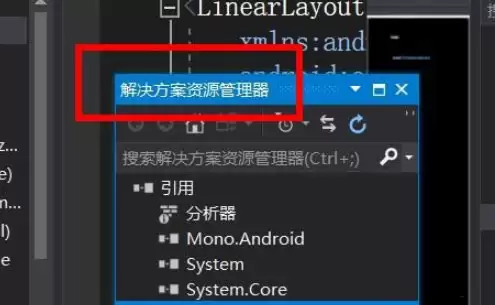
在确保窗口可见后,需要确认当前加载的解决方案中已包含可供搜索的项目资源,例如代码文件、类、方法、接口或配置文件等。这是搜索功能能够正常运作并返回结果的基本前提。
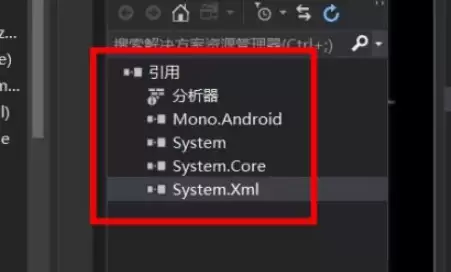
接下来,请将注意力集中在解决方案管理器窗口的顶部区域。这里通常设有一个名为“搜索解决方案资源管理器”的输入框。这个工具虽然外观简洁,但却是提升项目浏览效率的关键入口。
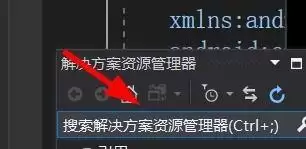
定位到搜索框后,操作就变得非常直接。您可以在其中输入想要查找的目标名称,支持完整的文件名(如`Program.cs`)、类名(如`HomeController`),或仅输入部分关键词(如“Model”、“Service”)。输入时,系统会实时进行智能匹配与筛选。
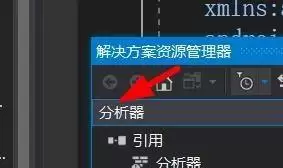
输入搜索关键词后,按下键盘上的回车键,或直接点击输入框右侧的放大镜图标(搜索按钮),搜索结果便会立即在解决方案管理器窗口中高亮显示,整个过程响应迅速。
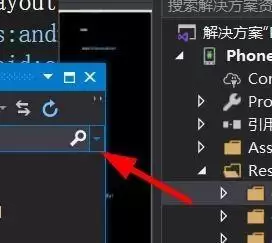
除了基础的关键词搜索,该功能还提供了强大的筛选选项以提升搜索精度。您可以在搜索框附近找到筛选控件,例如通过下拉菜单限定搜索范围为“当前文档”、“所有打开文档”或特定文件类型(如`.cs`, `.js`),还可以勾选“匹配大小写”或“全字匹配”等选项,从而获得更加精准的过滤结果。
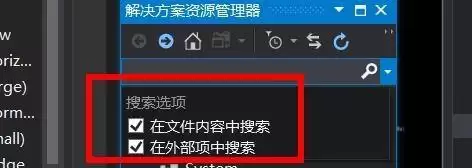
熟练掌握上述搜索与筛选技巧后,您将能在复杂的项目结构中游刃有余地进行导航。这个集成在解决方案管理器中的搜索工具,虽然看似微小,却是Visual Studio开发环境中提升工作效率、优化工作流的一个重要细节功能。


