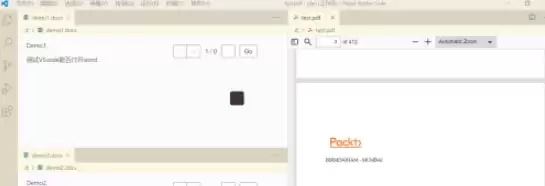
Visual Studio Code 打开 Word 文档全攻略:安装扩展轻松查看
Visual Studio Code(简称 VS Code)不仅是程序员钟爱的代码编辑器,更是一个功能强大的多面手。许多用户可能未曾了解,通过安装特定扩展,我们完全可以在 VS Code 中直接打开并阅读 Word 文档。本文将为您提供一份清晰、详细的步骤指南,帮助您无缝实现这一操作。
如何在 VS Code 中打开 Word 文档

实现此功能的关键,在于安装一款名为“Office Viewer”的官方扩展。首先,请启动您的 VS Code 软件,在左侧垂直活动栏中找到并点击形如方块拼图的“扩展”图标(即图中标记①的位置)。
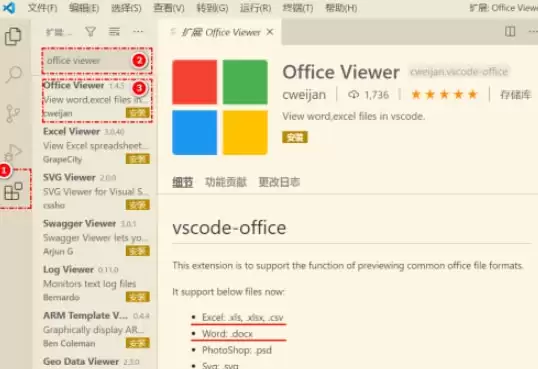
点击后,扩展市场面板将在侧边栏展开。接下来,您需要在上方的搜索框(对应图中标记②)内,准确输入搜索词“office viewer”以查找相关插件。
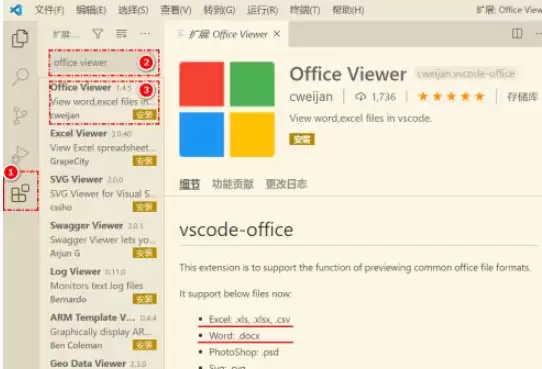
搜索结果会迅速列出。请找到由“Microsoft”官方发布或排名最靠前的“Office Viewer”扩展,点击其右侧的“Install”安装按钮(对应图中标记③)。安装过程通常非常迅速,仅需数秒即可完成。
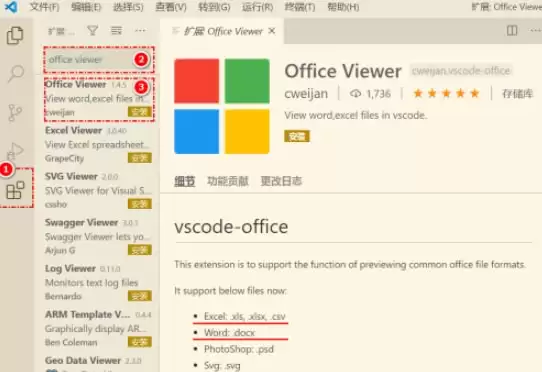
安装成功后,扩展便已就绪。现在,您可以直接在 VS Code 中使用“文件”->“打开文件”菜单,或者更简单地将本地的 .docx、.doc 或 .pdf 等格式文件直接拖拽到编辑器主区域。Office Viewer 扩展会自动识别文件格式并渲染文档内容,让您无需切换软件,即可在熟悉的开发环境中高效查阅 Word 文档。