
VScode阅读Linux内核源码时路径屏蔽怎么设置呢?一些小伙伴对于具体的设置方法还不是很了解,本文整理了详细的设置教程分享,快一起来看看下面的详细介绍吧!
VScode阅读Linux内核源码时路径屏蔽怎么设置
一、VScode文件与文件夹屏蔽方法详解
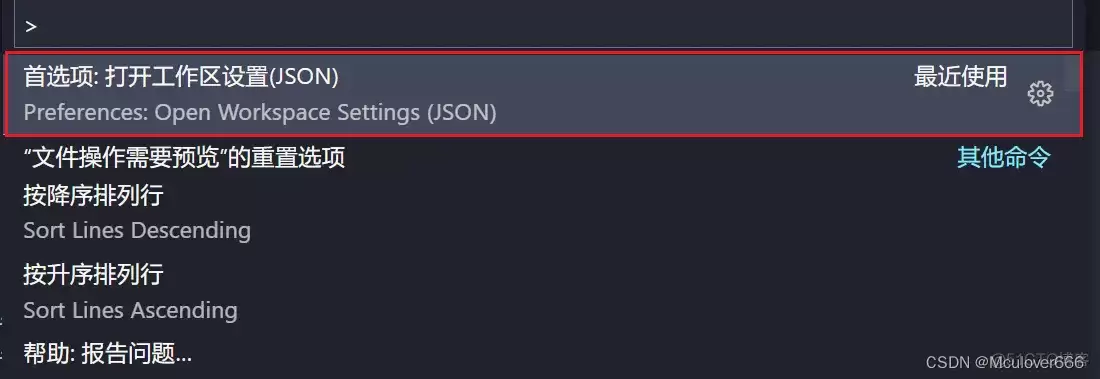
首先,你需要定位VScode中管理文件可见性的核心配置入口。操作非常简单:使用快捷键Ctrl+Shift+P(Windows/Linux)或Cmd+Shift+P(macOS)打开命令面板,然后输入并选择“打开工作区设置”或“Preferences: Open Workspace Settings (JSON)”。
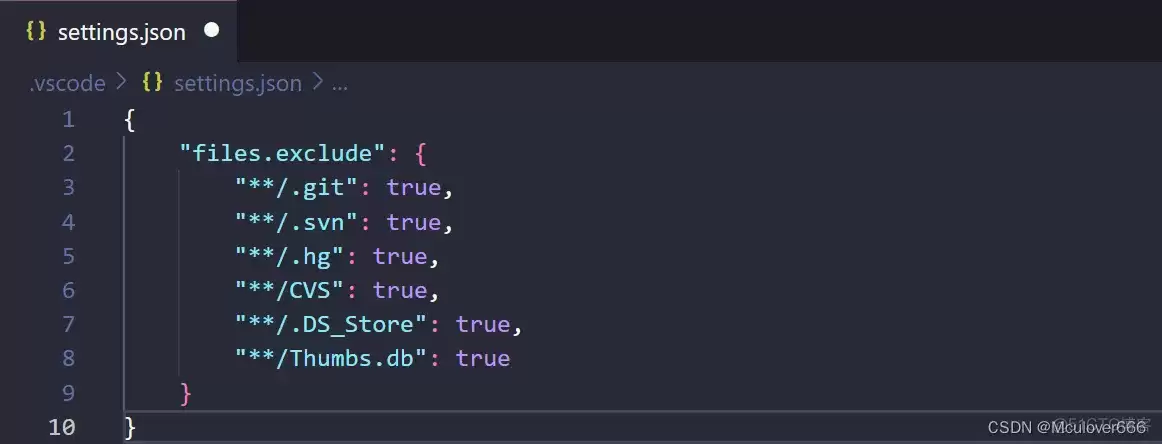
随后,VScode会打开一个名为settings.json的工作区配置文件。其核心机制是通过files.exclude字段来定义需要从资源管理器中隐藏的文件或目录路径。将路径对应的值设为true表示隐藏(屏蔽),设为false则表示显示。
二、针对Linux内核源码的屏蔽配置方案
在阅读Linux内核源码时,项目目录庞大,尤其是arch目录下包含大量不同CPU架构的代码。为了提高代码浏览和搜索效率,避免无关架构文件的干扰,我们可以针对性地屏蔽不需要的路径。
一个高效且常用的配置策略是:仅保留你正在研究或需要参考的架构(例如x86、arm),而屏蔽其他所有无关的架构目录。这能显著提升VScode侧边栏的整洁度和响应速度。
以下是一个实用的配置示例,你可以将其复制到工作区设置的settings.json文件中,并根据你的实际需求进行修改:
{
  “files.exclude”: {
    “arch/alpha”:true,
    “arch/arc”:true,
    “arch/arm64”:true,
    “arch/[b-z]*”:true,
    “arch/arm/configs/[a-h]*”:true,
    “arch/arm/configs/[j-z]*”:true,
    “arch/arm/mach-[a-h]*”:true,
    “arch/arm/mach-[j-z]*”:true,
  }
}
应用此配置后,当你使用VScode打开Linux内核源码工程时,资源管理器将自动过滤掉被屏蔽的路径,使你能够更专注于核心代码的阅读与分析,极大提升开发与学习效率。


