
在Visual Studio Code中高效集成iTextSharp:详细安装与配置教程
Visual Studio Code(VS Code)凭借其轻量级设计与卓越的扩展能力,已成为.NET开发者广泛使用的代码编辑器。当您需要在.NET项目中实现PDF文件的生成、编辑或处理功能时,iTextSharp作为一款成熟稳定的PDF操作库,无疑是理想的选择。本文将为您详细讲解如何在VS Code环境中,通过简单的命令行步骤,顺利完成iTextSharp的安装与集成。
vscode怎么安装iTextSharp

首先,请启动Visual Studio Code,并打开您需要添加PDF功能的目标项目文件夹或工作区。
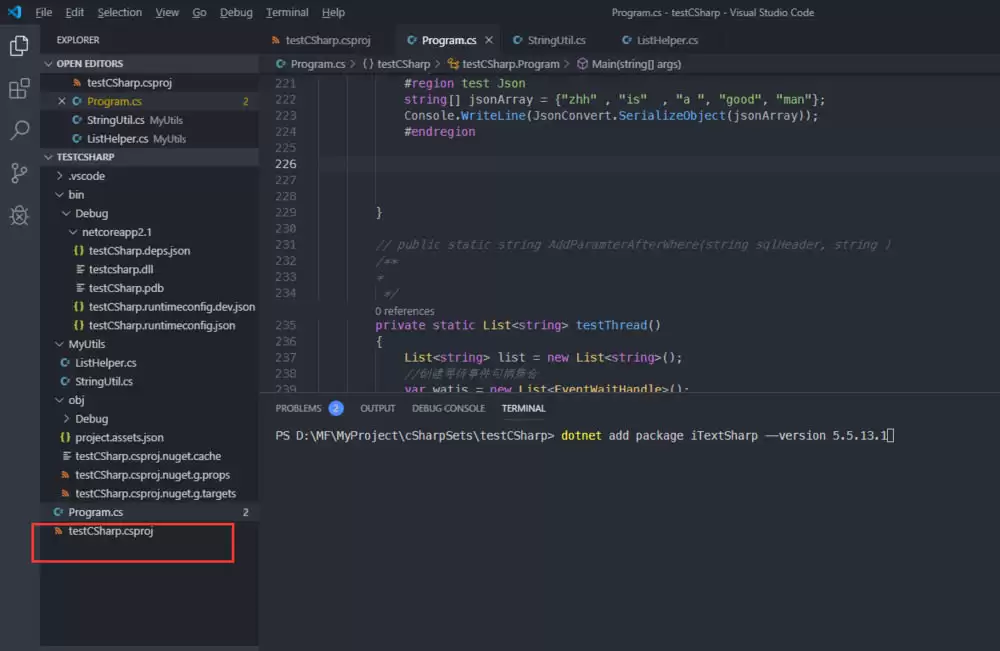
接下来,通过快捷键Ctrl+`(或通过“视图”菜单)打开VS Code内置的集成终端。在终端中,输入以下NuGet包安装命令。我们建议指定一个经过验证的稳定版本以确保兼容性:
dotnet add package iTextSharp --version 5.5.13.1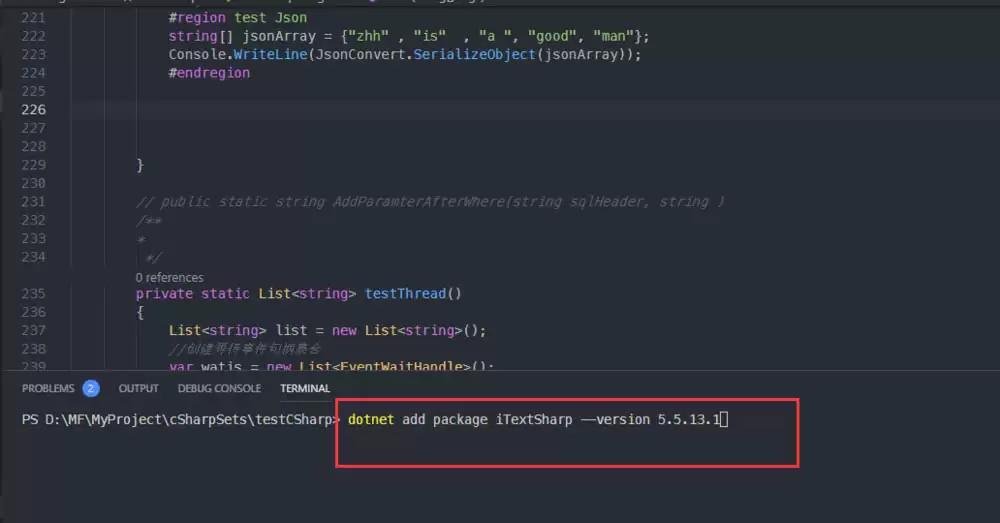
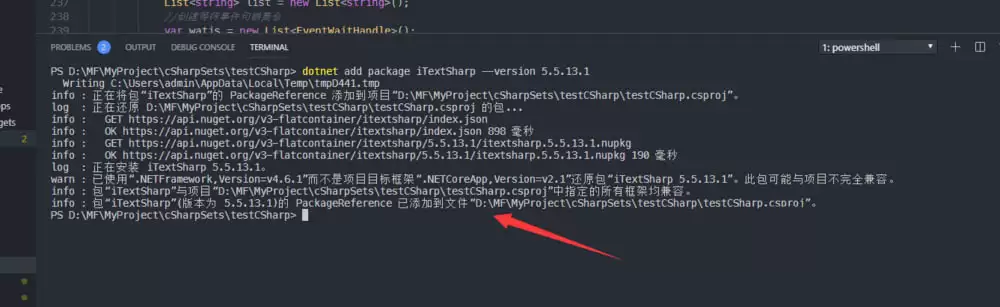
按下回车执行命令。当终端显示“Package ‘iTextSharp’ version ‘5.5.13.1’ was successfully added to the project.”或类似成功信息时,即表示NuGet包已成功添加到项目配置中。
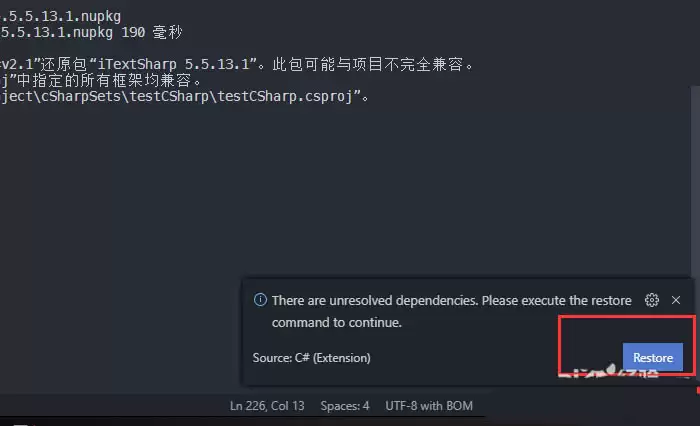
此时,请注意VS Code窗口右下角通常会弹出“Restore”(恢复)或“需要还原项目”的提示。点击该按钮,系统将自动下载并还原iTextSharp库及其所有依赖项到本地项目。
依赖项还原完成后,即可在代码中引入iTextSharp。打开您的C#主程序文件(如Program.cs),在文件顶部添加必要的命名空间引用:
using iTextSharp.text;
using iTextSharp.text.pdf;
如果编辑器智能感知正常且未出现红色波浪线错误提示,说明引用已成功加载。
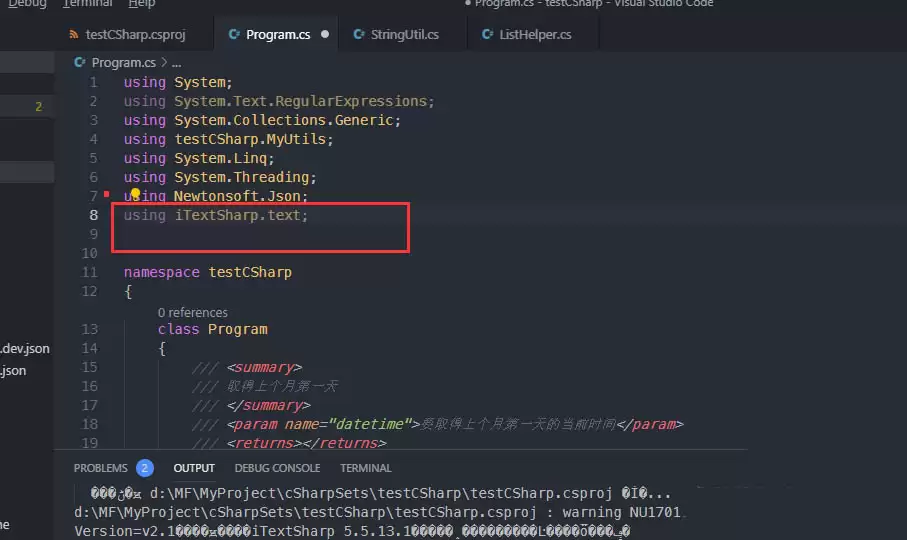
最后,为了验证iTextSharp已正确安装并可用,您可以编写一段简单的PDF创建测试代码。以下示例演示了如何初始化文档对象并写入一段文本:
// 示例:创建一个Document和PdfWriter(需完善文件路径等参数)
Document doc = new Document();
PdfWriter.GetInstance(doc, new FileStream("test.pdf", FileMode.Create));
doc.Open();
doc.Add(new Paragraph("Hello iTextSharp in VS Code!"));
doc.Close();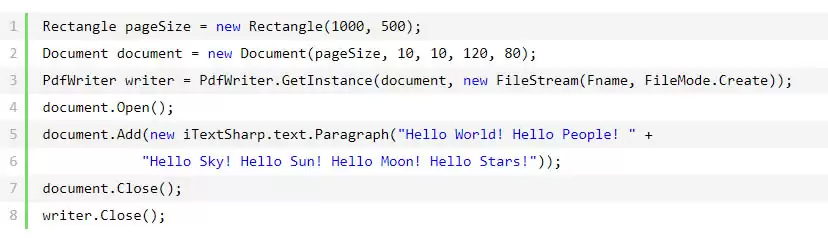
运行此段代码。若程序顺利执行,且在项目目录下生成了包含指定问候文本的“test.pdf”文件,则证明您已在VS Code中成功安装并配置了iTextSharp库,可以开始进行更复杂的PDF开发任务了。


