
本文详细介绍iPhone安全检查(Safety Check)功能的使用方法,包括应急重置与日常管理两种模式、操作步骤、系统版本要求及注意事项,帮助用户快速收回共享权限,保护个人隐私安全。
两种处理模式对比
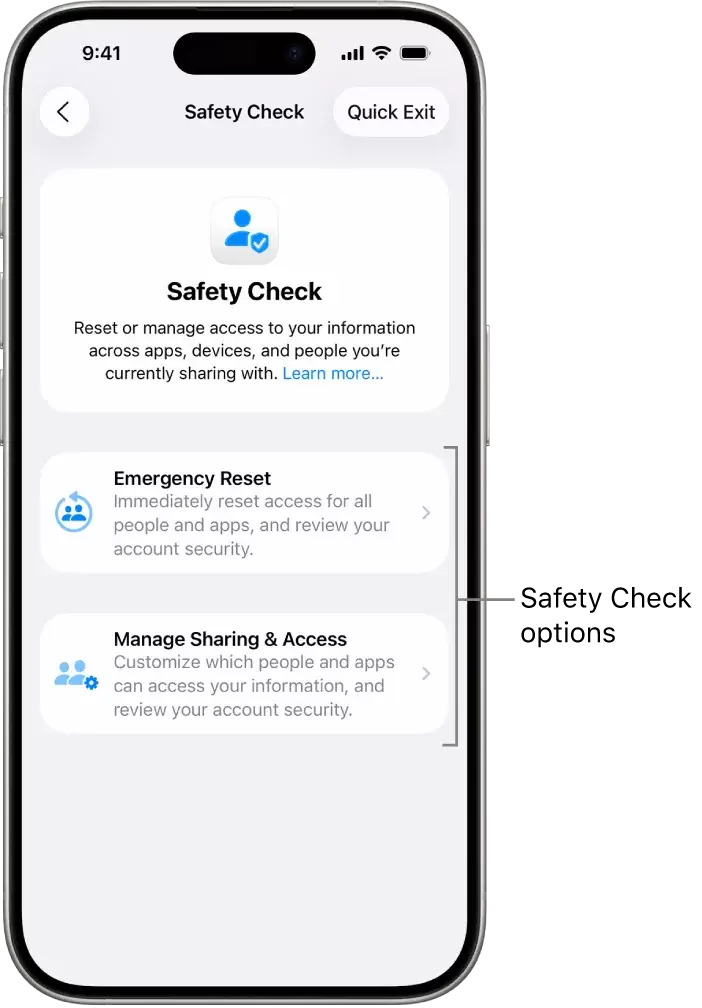
iPhone的安全检查(Safety Check)功能提供两种处理模式,用户可根据实际需求选择:
Emergency Reset(应急重置)
适用于需要立即止损的场景。启用后会尽快停止与所有人和应用的共享,同时检查紧急联系人、Apple Account设备、验证身份号码及密码安全。适合怀疑账号被盗、紧急设备外借或发现异常共享时使用。
Manage Sharing & Access(管理共享与访问)
适合日常权限清理。允许用户按人、按信息、按应用逐项收回权限,无需一刀切断所有共享关系。适合整理旧联系人权限、清理临时授权或调整应用访问范围。
两种模式的核心差异在于处理节奏:前者用于紧急救火,后者用于有序整理。初次使用时可能觉得项目繁多,但该功能实际上是将分散在消息、定位、相册、家庭和账号中的权限集中展示,便于逐项决策。
操作步骤与技巧
进入路径
打开“设置” → “隐私与安全性” → “安全检查”。若页面显示Quick Exit按钮,请勿忽略。该功能允许用户在不便长时间操作时快速返回主屏幕,已修改的设置会自动保存,特别适合在公共场合或借用设备时使用。
重点检查项
进入后建议按以下顺序核对:
- 共享位置信息
- 共享相册或其他内容
- 仍登录在Apple Account下的旧设备
许多用户仅关注关闭定位共享,但实际风险往往来自未清理的旧设备和历史授权。若曾借出手机登录或换机后未移除旧设备,安全检查能更高效地发现遗漏项。
注意事项
该功能仅展示当前已开启的共享状态清单,而非提供共享建议。清理完成后,建议重新评估各项共享的必要性:区分长期需求、临时授权和冗余权限,以便后续恢复时保持清晰。
系统版本与设备要求
安全检查功能仅在iPhone且运行iOS 16或更高版本时可用。若使用iOS 15或更早版本,或在iPad、Mac上操作,需改用个人安全指南中的检查清单手动整理。找不到入口时,应优先确认设备型号和系统版本。
若已启用Stolen Device Protection(失窃设备保护),修改Apple Account密码或安全信息时可能触发更严格的验证流程。此为Apple针对高风险场景的安全增强措施,非系统故障。遇到额外验证时,请确保在安全环境中操作。
检查完成后的收尾建议
安全检查并非永久冻结所有共享,而是集中清理分散权限。确认安全后,如需恢复特定共享,需返回对应App或服务重新授权。建议操作流程:
- 清除所有未知设备、过期共享和冗余权限
- 按实际需求逐步恢复必要共享
- 记录新授权项,便于后续问题排查
在换机、设备外借、位置共享或发现账号异常等场景下,优先使用安全检查比手动翻找设置更高效且不易遗漏。该功能虽非高频使用,但在需要快速止损时,是iPhone中最直接的权限管理工具。


