
iPhone频繁收到陌生短信时,无需逐条删除。本文详解iOS 26中Messages的未知发件人筛选功能,提供开启路径、验证码保留策略、熟人标记方法、骚扰号码举报与拉黑技巧,以及关闭业务提醒的完整操作指南,助你高效清理短信列表且不错过重要通知。
开启未知发件人筛选
当iPhone收到大量陌生短信时,首要操作不是逐条删除,而是将未知发件人分流。Apple在iOS 26中已将相关开关整合至Messages的筛选功能内,默认处于关闭状态。升级系统后建议优先检查并开启。
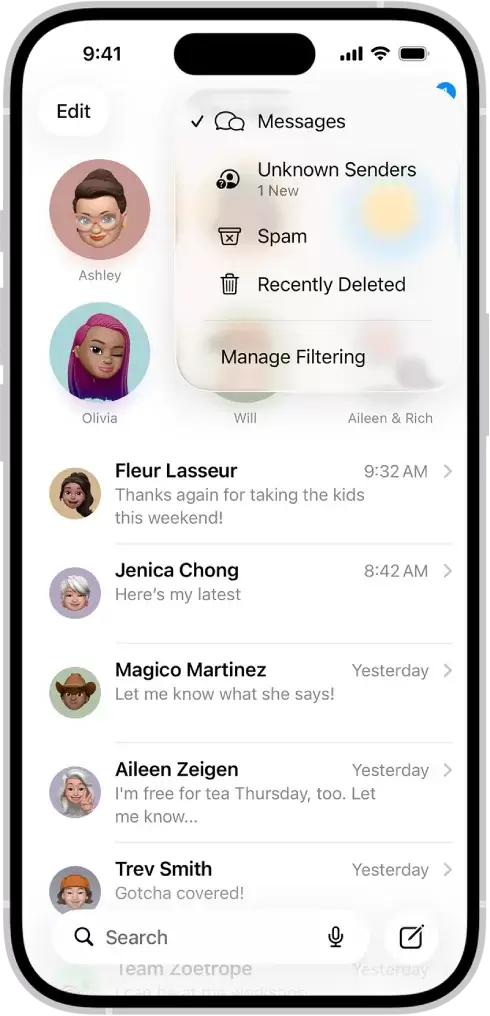
开启路径有两种:其一,打开Messages应用,点击右上角过滤按钮,进入Manage Filtering,将Screen Unknown Senders切换为开启;其二,前往“设置 > App > 信息”,直接找到Unknown Senders选项并启用。两种方式效果一致,仅入口不同。开启后,未保存至通讯录且无历史交互的号码将自动归入Unknown Senders列表,不再占用主对话版面。
避免误拦验证码与重要提醒
开启筛选后,需特别注意验证码、快递通知与银行提醒等关键信息。Apple允许为Time Sensitive类消息保留独立通知通道。建议在通知设置中保留该类型提醒,确保登录码、一次性验证及部分紧急消息仍能正常弹出,避免因过度拦截导致账户验证失败或错过重要事务。
若经常接收交易类短信,可同步开启Text Message Filter。该功能会将SMS、MMS与RCS中的Transactions与Promotions内容进一步细分。相比手动翻阅长列表,此设置能更精准地分类付款、取件与账户提醒,降低遗漏风险。
将熟人标记为已知联系人
Unknown Senders并非永久隔离区。确认某条消息来自熟人或应回归主列表时,可直接打开对话,选择Mark as Known,或将该号码新建为联系人。Apple明确说明,已回复三次或以上的发件人将不再受此过滤逻辑限制,常规联系人通常不会持续被分流。
许多机构、医院、学校与服务商使用陌生号码发送通知。正确做法是将“陌生”标签转为“已知”或“联系人”,后续同一发件人的消息即可恢复正常显示。此举既维持列表整洁,又避免将重要通知误判为垃圾信息。
举报与拉黑持续骚扰号码
面对群发广告、钓鱼链接或反复骚扰的号码,仅靠筛选并不足够。Apple提供两种直接处理方式:未打开的消息可左滑选择Delete and Report Spam;已打开的消息可在底部点击Report Spam后一并删除。此举有助于系统识别并优化垃圾短信过滤模型。
若希望彻底阻断某号码,应使用Block Contact功能。举报与拉黑作用不同:举报用于向系统反馈疑似垃圾内容,拉黑则直接阻止该号码后续消息到达。对持续骚扰的号码,建议先拉黑再举报,比反复手动删除更高效。
关闭商家业务提醒
若主要困扰来自商家订单更新、促销通知与业务提醒,可前往“设置 > App > 信息”,关闭RCS Business Messages或Apple Messages for Business的业务更新选项。此操作仅针对商业类消息,不影响普通短信筛选功能,可在减少广告干扰的同时保留必要通信通道。
完整处理顺序建议为:先开启Screen Unknown Senders,再保留验证码与重要提醒通知,随后将熟人标记为已知,最后对持续骚扰号码执行举报或拉黑。按此流程配置后,iPhone短信列表将显著清爽,且关键信息不易被淹没。


