
iPhone掉电快不一定是系统出问题。建议按固定顺序排查:先查看电池最大容量与峰值性能能力,再根据日常使用场景调整充电上限,最后结合续航表现决定是否更换电池。按此流程可避免盲目刷机或无效省电设置。
第一步:查看最大容量
排查起点应放在“设置 > 电池 > 电池健康与充电”中的最大容量。该数值越低,代表电池离出厂状态越远,在相同使用强度下可支撑的时间越短。若近期在聊天、导航或拍照等常规场景下掉电明显加快,应优先参考该百分比,而非直接归因于iOS版本或后台应用。
当最大容量已显著下降时,续航缩短通常源于电池老化本身。此时即便关闭后台刷新、降低屏幕亮度,电量仍会快速消耗。继续寻找零散省电技巧的收益有限,应将问题按电池健康维度处理。
第二步:检查峰值性能能力
同一页面会显示峰值性能能力状态。该提示用于说明电池是否已无法稳定支撑高负载场景。例如同时开启地图导航与个人热点,或录制视频时出现异常掉电,往往与该状态相关。
若页面提示电池状态异常或出现性能管理说明,需区分“续航缩短”与“系统限速”两类现象。两者可能同时出现,但成因不同。明确这一点有助于后续判断是否更换电池,避免将卡顿与掉电混为一谈。
第三步:调整充电上限
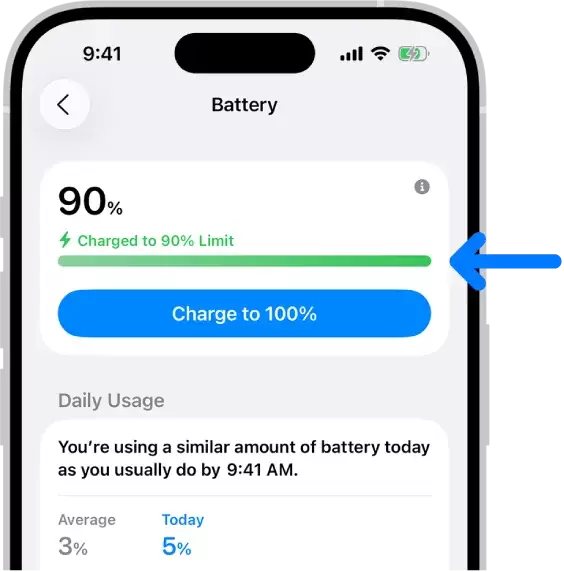
对于习惯将iPhone长期连接电源(如工位、床头或车载充电)的用户,应优先检查是否启用充电上限。支持该功能的机型可将最高充电比例锁定在更合理的区间,避免电池长期处于100%高压状态。相比频繁开启低电量模式,调整充电上限对长期插电场景更有效。
如何设置充电上限
设置逻辑取决于白天是否需要满电。多数日常场景(消息、扫码、通勤、地图与轻度拍照)在80%至90%电量即可满足。将满电区间缩短,可减少电池高压停留时间,长期有助于维持健康度。
若次日需出差、大量拍摄视频,或全天依赖热点与导航,可临时将上限放宽至100%。该设置应按场景动态切换:日常保守使用,需要满电时再放开,更贴合实际使用节奏。
第四步:判断是否需要更换电池
当最大容量已明显下降,或频繁出现低电量提醒、无重负载仍快速掉电时,应停止小修小补。建议先完成数据备份,再查询官方维修或电池服务选项。拖延至一天多次充电才处理,通常意味着电池已显著影响日常体验。
是否更换电池的核心标准不是“能否开机”,而是“能否支撑完整一天的正常使用”。若已开始频繁携带充电宝,或总在下班前寻找插座,应以电池健康页数据为决策依据,而非仅凭感觉维持现状。
完整排查顺序与结论
建议按以下顺序执行排查:
- 查看最大容量,确认电池老化程度。
- 检查峰值性能能力,判断是否影响高负载表现。
- 根据使用场景启用或调整充电上限。
- 结合续航表现与充电习惯,决定是否更换电池。
该流程可快速区分问题来源:电池老化、长期满充导致健康度下降,或近期使用强度增加。优先参考系统提供的电池状态数据,再决定后续操作,通常比盲目尝试省电教程更高效。


