
将PDF课件或资料转换为可编辑的PPT,无需从头重做。本文详解极轻PDF、HiPDF和PDFgear三款免费工具的转换流程,涵盖上传、转换到下载的全步骤,并提供转换后版式核对与常见问题处理建议,助你高效完成文档格式转换。
转换后的PPT效果预览
通过工具转换后,原本静态的PDF文档将变为可编辑的幻灯片。你可以直接修改文字内容、调整图片位置、更改字体样式,甚至重新排列页面顺序。这种转换方式特别适合需要二次编辑的课件、行业报告或会议资料。
操作前准备说明
在进行转换之前,请确保你拥有以下条件和素材:
- PDF源文件:确保文件清晰、无损坏,且包含你需要转换的文字或图表。
- 网络环境:极轻PDF和HiPDF为在线工具,需要稳定的网络连接。
- 软件/账号:PDFgear为本地软件,需提前下载安装;在线工具通常支持游客模式,但注册账号可能获得更高转换限额。
- 备份意识:重要文件建议在转换前保留原始PDF备份,以防转换过程中出现意外。
方法一:使用极轻PDF转换PPT
极轻PDF(pdf.cn)是一款功能全面的在线PDF处理工具,其PDF转PPT功能支持将PDF每一页转换为可直接编辑的演示文稿,适合大多数常规文档。
第1步:进入PDF转PPT工具
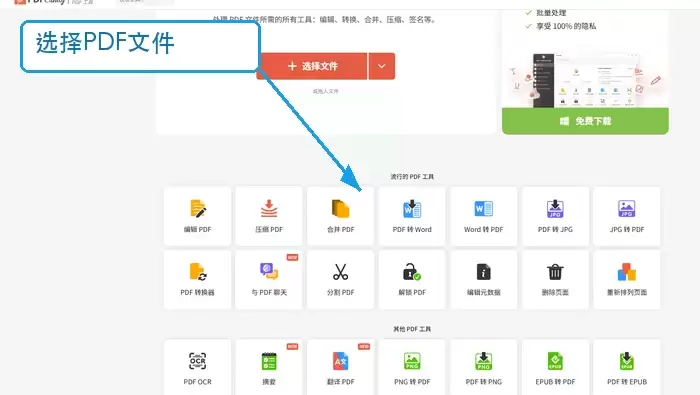
打开极轻PDF官网,在首页导航栏或功能列表中点击「PDF转PPT」入口,进入转换页面。

第2步:上传PDF文件
点击页面中央的上传区域,从本地设备中选择你需要转换的PDF文件。支持拖拽上传或点击选择。

第3步:确认上传状态
文件上传完成后,页面会显示文件名及上传进度。请核对文件名是否正确,确保没有误传旧版本或无关文件。

第4步:开始转换
确认文件无误后,点击「开始转换」按钮。系统将在云端处理文件,将PDF内容解析为PPT格式。转换时间取决于文件大小和页数。

第5步:下载并检查
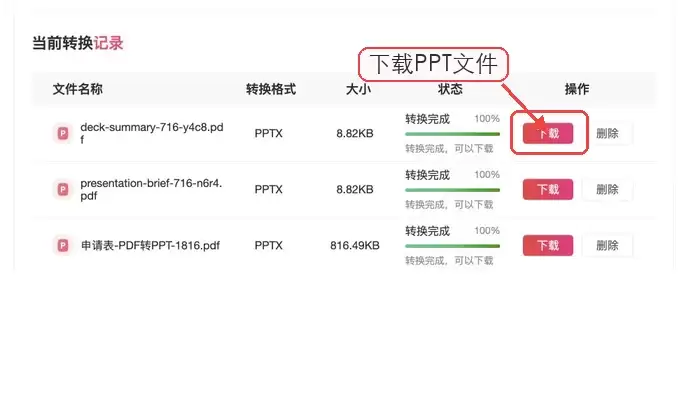
转换完成后,点击「下载」按钮保存PPT文件。建议下载后打开文件,逐页检查文字、图片、图表和字体是否完整。
方法二:使用HiPDF转换
HiPDF是另一款流行的在线PDF处理平台,其转换功能同样支持将PDF转换为可编辑的PPT。操作流程与极轻PDF类似,但界面布局略有不同。
第1步:上传PDF文件
打开HiPDF的PDF转PPT工具页面,点击「选择文件」或拖拽PDF文件到指定区域进行上传。

第2步:转换并下载
上传完成后,点击「转换」按钮启动处理。转换结束后,页面会提供下载链接,点击即可保存PPT文件。

方法三:使用PDFgear转换
PDFgear是一款免费的本地PDF处理软件,无需上传文件到云端,适合对隐私安全要求较高或网络条件不佳的用户。其转换功能同样支持PDF转PPT。
第1步:选择并导入文件
打开PDFgear软件,点击「转换」功能模块,选择「PDF转PPT」选项。点击「添加文件」导入你需要转换的PDF文档。
第2步:执行转换并下载
设置好输出路径后,点击「转换」按钮开始处理。转换完成后,软件会提示转换成功,你可以直接打开生成的PPT文件进行查看和编辑。
转换后如何检查版式
转换完成后,务必对PPT文件进行详细检查,以确保内容完整性和美观度。重点关注以下几个方面:
- 文字与图表:检查复杂图表、特殊字体和跨页内容是否被正确识别。如果发现文字被转成了图片,可以手动新建文本框补充内容。
- 页面比例:核对所有幻灯片的尺寸是否统一。如果比例不对,可以在PPT设置中调整幻灯片大小,并重新排列元素位置。
- 动画与交互:如果原PDF包含动画或交互元素,转换后可能会丢失。需要手动重新添加动画效果。
常见问题与调整建议
在转换过程中,可能会遇到一些常见问题,以下是相应的解决建议:
- 文字识别错误:如果PDF中的文字是扫描件或图片格式,转换后可能出现乱码。建议使用OCR(光学字符识别)功能,或在转换前对PDF进行OCR处理。
- 版式错乱:复杂排版的PDF在转换后可能出现元素错位。建议在转换后手动调整元素位置,或使用PPT的「对齐」和「分布」工具进行优化。
- 字体缺失:如果PPT中显示特殊字体,而你的电脑未安装该字体,可能会导致字体替换。建议在转换前将特殊字体嵌入PDF,或在转换后手动更换为常用字体。
总结
通过极轻PDF、HiPDF和PDFgear三款工具,你可以轻松将PDF转换为可编辑的PPT。选择在线工具时,注意文件大小限制和网络稳定性;选择本地软件时,关注隐私安全和处理速度。转换后,务必仔细检查版式、文字和图表,确保内容完整性和美观度。希望本文能帮助你高效完成文档格式转换。
以上就是PDF免费转换成PPT的详细内容,更多关于PDF转PPT的资料请关注本站其它相关文章!


