
很多时候,拿到一份PDF课件或行业资料,想直接把它变成可自由编辑的PPT,却发现折腾半天版式全乱套。其实找对方法后,这件事并不复杂。下面整理了3种完整的转换路径,顺便把文字错位、图片缺失、页面比例不对这些常见问题一并解决。
方法一:用极轻PDF转换PPT
极轻PDF自带的PDF转PPT工具,转换出来的页面都是可以直接编辑的演示文稿,操作起来非常顺手。
步骤一:进入PDF转PPT工具
打开网站首页,点击「PDF转PPT」功能入口,进入转换页面。

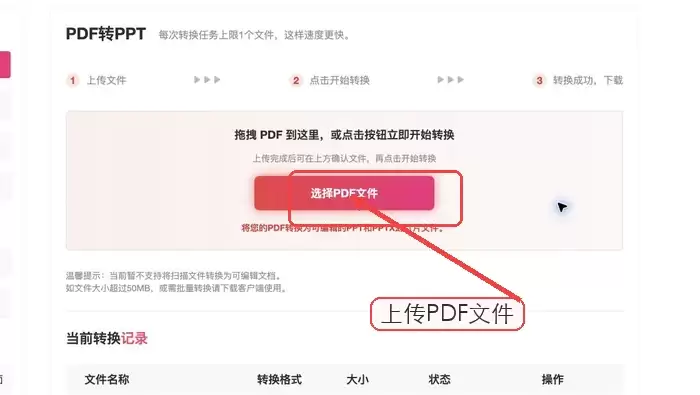
步骤二:上传PDF文件
选中你需要转换的PDF文档,直接上传到平台即可。
步骤三:确认上传成功
核对文件名和上传状态,确保没有传错旧版本或重复文件。
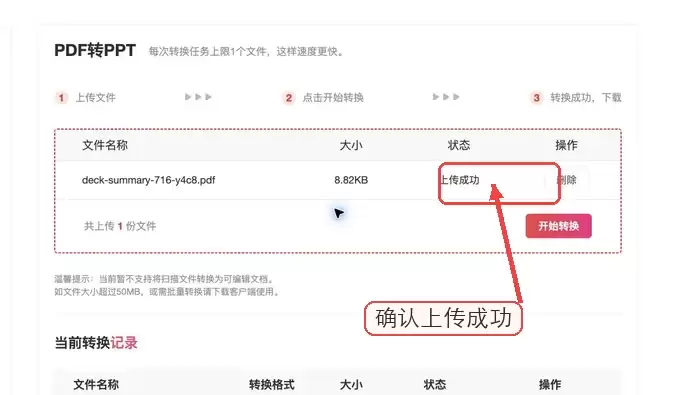
步骤四:开始转换
点击「开始转换」按钮,等待系统自动生成PPT文件。

步骤五:下载并检查
下载好PPT之后,逐页检查文字、图片、图表、字体和页面比例是否都保持正常。

方法二:使用HiPDF转换
步骤一:上传PDF
进入PDF转PPT工具页面,上传需要处理的文档。

步骤二:转换并下载
启动转换流程,完成后下载PPT,并逐一检查版式是否完整。

方法三:使用PDFgear转换
步骤一:选择文件
打开转换功能,导入你要处理的PDF文档。

步骤二:完成并下载
执行转换操作,保存导出的PPT后逐页核对内容完整性。
转换后如何检查版式
优先检查这几项内容:复杂图表、特殊字体、跨页元素以及原文件中的动画效果。如果发现文字被转成了图片,可以手动新建文本框补上内容;要是页面比例出现偏差,先把所有幻灯片的尺寸统一,再逐一调整各个元素的位置。


