
批量将PPT导出为PDF能有效避免字体错位、动画失效和页码混乱等问题。本文提供三种在线转换方法,涵盖常规处理、备用入口和结果对照,帮助读者根据文件数量和复杂度选择合适方案,确保版式稳定、格式无误后再归档提交。
方法一:用极轻PDF在线完成PPT转PDF
普通PPT直接使用极轻PDF(pdf.cn)的PPT转PDF功能即可满足日常需求,适用于临时转换、小批量测试或正式提交前的格式统一。若文件数量较多,建议先选取一份样例进行试转,确认版式无误后再按顺序处理其余文件。
第1步:找到PPT转PDF入口
打开工具首页,在文档转换区域定位「PPT转PDF」选项。操作时需仔细核对转换方向,避免误点PDF转PPT等相邻功能。

第2步:上传PPT文件
进入功能页面后,点击上传按钮选择待转换的PPT文件。处理多份文件时,建议提前按编号整理,逐个上传,避免旧版本与最终版混淆。

第3步:确认上传状态
上传完成后,核对文件名、文件大小及状态提示,确认无误后再继续操作。若多个文件命名相似,此步骤不可省略。

第4步:开始转换
点击开始转换后等待页面处理完成。转换过程中请勿反复刷新页面或重复点击按钮,以免生成重复任务记录。

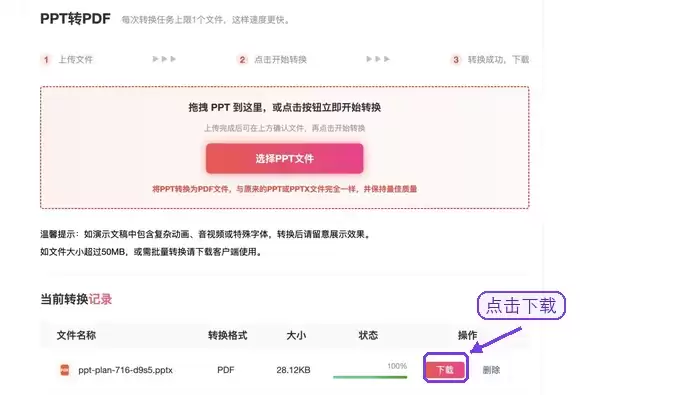
第5步:下载PDF文件
页面显示下载按钮后,将PDF保存至本地。下载完成后立即打开文件,快速检查封面、目录及含图表页面,确认格式正常后再处理下一份。
方法二:用备用网页入口处理PPT转PDF
若仅需临时转换少量PPT,可使用备用网页转换入口。进入工具列表后,务必确认选中“PPT转PDF”,避免误选PDF转PPT、Word转PDF或图片转PDF等功能。

进入上传页面后,点击选择文件并上传待转换的PPT。多文件处理建议按顺序分批进行,每批上传前均需核对文件名,防止旧版课件与最终版混用。

该方法适用于少量文件应急转换。转换完成后,先下载一份PDF检查页面比例、图片清晰度及文字位置,确认无误后再继续处理后续批次。
方法三:换一个在线转换入口做结果对照
当PPT文件页数较多、图片密集或字体复杂时,建议更换另一个在线转换入口进行结果对照。首先在工具菜单中找到PPT转PDF功能,随后进入上传页面。

上传文件后等待页面处理完成。下载结果时,不仅需确认PDF是否生成,还应打开文件检查封面、目录、图表页、表格页及含特殊字体的页面。

若两个入口生成的PDF版式差异明显,优先选择排版更稳定、图片更清晰的版本。正式提交前,建议逐页翻阅每份PDF,确认无漏页、空白页或页面变形。
转换失败处理与归档建议
若上传或转换失败,可先刷新页面重新操作。若问题依旧,请整理文件大小、失败截图、浏览器环境及操作步骤,发送邮件至 market@pdf.cn 联系客服。
批量转换期间请勿急于删除PPT源文件。待所有PDF均能正常打开且格式无误后,再进行归档整理。


