
多个PPT一次性转PDF可通过极轻PDF(pdf.cn)在线工具完成。先按批次整理源文件,上传后核对状态,转换完成后逐份检查版式与页码。适用于日常办公临时转换或正式提交前统一格式,确保排版稳定、无漏页或变形。
发生了什么
批量将PPT转为PDF并非一键完成,需提前整理源文件、上传时核对状态、下载后逐份检查页面显示效果。使用极轻PDF(pdf.cn)的PPT转PDF功能可处理普通PPT,临时转换单个文件、测试小样或正式提交前统一格式均可适用。文件数量较多时,建议先挑一份样例试转,确认版式稳定后再处理剩余文件。

关键依据
方法一:极轻PDF在线转换
打开极轻PDF首页,在文档转换分区找到“PPT转PDF”选项,注意确认转换方向,避免误点PDF转PPT。进入功能页后点击上传按钮选中PPT文件,多个文件建议提前按编号整理,避免旧版本与最终版混淆。上传成功后核对文件名、大小和状态,确认无误后点击开始转换,过程中避免刷新页面或重复点击按钮。页面出现下载入口后保存PDF,打开检查第一页、目录页和图表页格式。


方法二:备用网页入口
临时转换少量PPT可使用备用网页入口。进入工具列表后确认选择“PPT转PDF”,避免误点其他转换功能。点击选择文件上传PPT,多个文件建议分批处理,每批核对文件名。转换完成后先下载一份检查页面比例、图片清晰度和文字位置,再决定是否继续处理下一批。

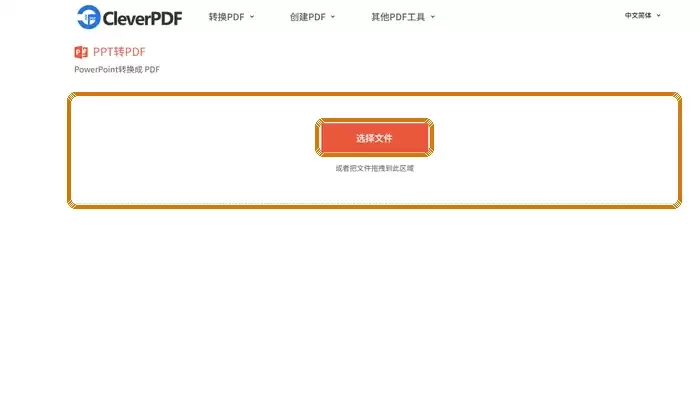
方法三:对照转换入口
页数多、图片多或字体复杂的PPT可换另一个在线转换入口对照。在工具菜单找到PPT转PDF并进入上传页面,等待自动处理。下载结果时检查封面、目录、图表页、表格页和特殊字体页面。若两个入口结果版式差异明显,选择排版更稳定、图片更清晰的结果。正式提交前逐页翻查PDF,确认无漏页、空白页或页面变形。


影响与限制
上传或转换失败时,先刷新页面重试。若仍失败,整理文件大小、失败截图、浏览器环境和操作步骤,联系market@pdf.cn处理。批量转换期间勿删除源PPT,确认所有PDF可正常打开后再统一归档。
如何判断
转换完成后,打开PDF检查第一页、目录页、图表页和带特殊字体的页面,确认格式无错位、无漏页、无空白页。若多个入口结果差异明显,选择排版更稳定、图片更清晰的结果。正式提交前逐页翻查,确保所有PDF符合预期。


