
PDF转PPT后文字排版混乱,不一定就是转换工具的问题。很多PDF文件本身就带有嵌入字体,还有些采用了多栏排版,或包含大量表格、图片等复杂元素,转换成PPT时文本框容易被拆分,文字位置也就更容易错位。遇到PDF转换成PPT后文字乱了的情况,先别急着判断工具不好用,应该先弄清楚乱码、错位的具体原因,再决定是重新转换一次,还是只需要在PPT里做少量调整。

使用极轻PDF(pdf.cn)进行PDF转PPT之前,建议先检查PDF本身是否可以正常选中文本。如果用鼠标拖选时,只能选中整页图片,通常说明这个PDF本质上是扫描件,这种文件转换成PPT后,文字大多无法直接编辑;如果能够按段落正常选中文本,那么转换完成后重点检查字体、行距以及整体版式即可。
入口不要点错
直接进入「PDF转PPT」功能入口即可。首页上的工具卡片较多,查找时要认准带有“PPT”字样的选项,避免误点成PDF转Word或PPT转PDF。要是转换方向选错了,下载下来的文件自然也不是你需要的结果。
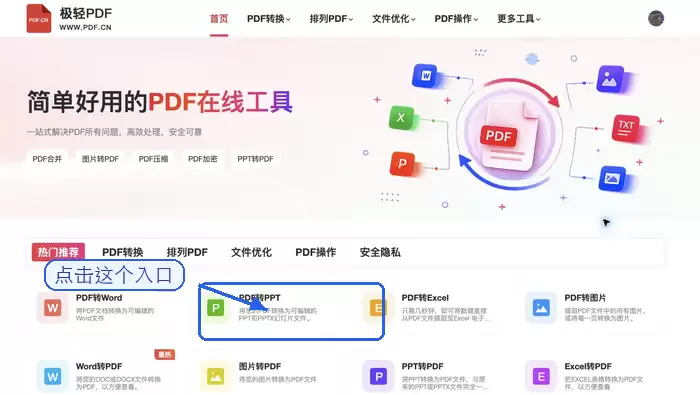
上传前先看文件类型
上传文件时,优先选择最初的原始电子版PDF,不要上传经过二次扫描或截图拼接生成的PDF。如果文件大小超过页面提示的限制,或者PDF本身带有加密限制,建议先把这些问题处理好,再进行上传和转换。

上传完成后,先核对文件名和文件大小。很多时候,PDF转PPT后文字错乱,原因其实很简单,就是上传错了文件版本,比如把低分辨率扫描件误当成源文件上传。这一步如果能及时发现问题,直接删除后重新上传,会比等转换完成后再返工节省更多时间。

转换后重点查文字层
确认文件无误后,再点击开始转换。排版复杂的PDF文件在转换为PPT时,通常会比纯文字PDF耗时更久。等待进度时不要反复点击开始按钮,否则同一份文件可能会生成多条无效的转换记录。

PPT下载完成后,先随手点开几个文本框,检查是否可以正常编辑,再看看字体是否被系统自动替换。常见处理方法主要有三种:安装缺失字体;全选后批量替换为系统自带的常用字体;如果某些页面错位特别严重,可以直接把原页面作为图片背景使用,再手动补上关键文字,这样处理效率往往更高。

文字乱了怎么处理
如果遇到标题异常换行、段落挤在一起等问题,通常直接在PPT中适当拉宽文本框,并调整字号与行距,就可以解决。要是整页图文排版都出现明显错乱,往往说明原PDF结构过于复杂,这种情况下建议返回转换页面重新转换一次。如果是扫描版PDF,最好先做OCR文字识别,或者换用更清晰的源文件后再转换,否则生成的PPT大概率仍然是整张图片,后续几乎无法编辑修改。
如果页面报错,或者转换一直卡住不动,可以先刷新页面,再重新按流程操作一遍。若多次尝试后仍无法解决,建议记录文件大小、失败截图、所用浏览器以及具体操作步骤,并发送邮件到 market@pdf.cn。这样比反复上传同一份有问题的文件更省时间,也更方便快速排查原因。


