
市面上关于PDF转PPT的推荐工具榜单很多,但真正落到实际操作层面,衡量一款在线转换工具好不好用,核心其实就三点:文件能否顺利上传,转换过程是否有清晰的进度反馈,以及最终下载的PPTX文件能否直接编辑修改。日常处理课件、行业方案、汇报资料等需要转成演示文稿的场景,与其看一堆宣传,不如直接跟着操作页面一步步走,把需要重点核对的环节和容易返工的坑位都摸清楚。下面就从实际使用角度,把完整流程拆开详细讲解。
PDF转换成PPT前要先看文件情况
适合直接转换的PDF,应当是文字、图片、图表都清晰的原生电子文档。这类文件转成PPT后,原有页面结构基本能保留,后续调整标题、移动图片、修改段落排版都很顺手。如果手里拿的是扫描件或拍照生成的图片版PDF——整页内容全是图片的那种——转换后大概率会变成一整页不可拆分的图片,能编辑的内容会少很多,这一点需要提前做好心理准备,必要时可以先使用OCR工具处理。
另外,文件大小也要留意。在线转换工具更适合常规大小的普通文件,单份超过50MB,或者需要连续处理很多份资料时,建议直接按页面提示改用客户端工具,更稳定可靠,避免浏览器上传时间过长中途断开,反而耽误工作效率。
从首页找到PDF转PPT入口
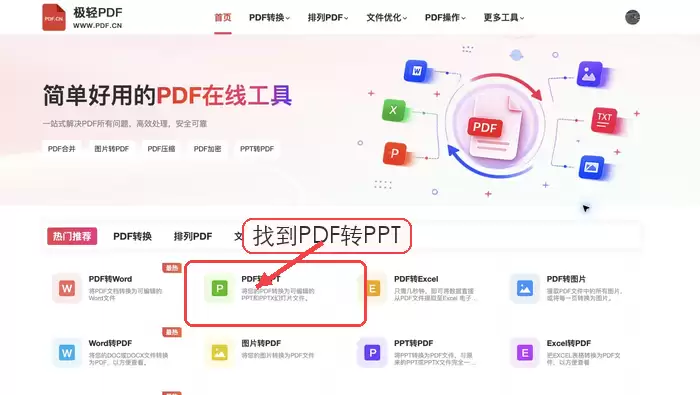
打开网站首页,直接在工具区找到「PDF转PPT」入口即可。这个功能专门用于将PDF转换为可编辑的PPTX演示文稿,注意别和旁边的「PPT转PDF」搞混了——点击之前一定确认好转换方向,否则很容易白忙活一场,浪费宝贵时间。
上传需要转换的PDF文件
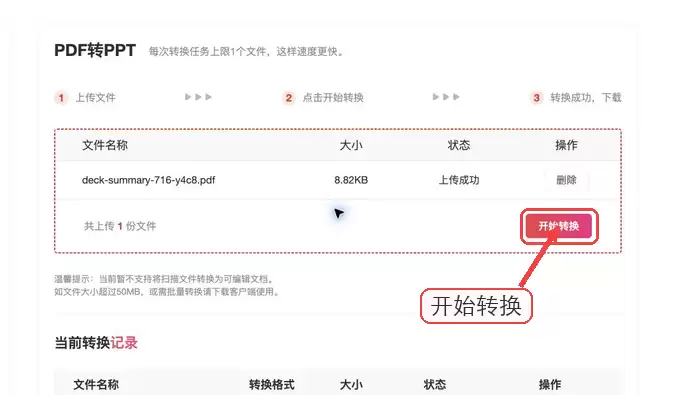
进入PDF转PPT页面后,点击「选择PDF文件」选取本地文档,也可以直接把PDF文件拖拽到上传区域。注意在线版单次转换任务上限是1个文件,这个限制一定要看清。如果手里有多份PDF需要转换,建议先按顺序给文件命名,再一份一份依次处理,不要一次性乱堆上传,很容易搞混导致后续整理困难。

文件上传完成后先别急着点转换,仔细核对一下文件名、文件大小和页面状态。等页面明确显示「上传成功」,才说明这份PDF已经进入待处理队列;如果发现传错了文件,直接删除重新选择即可,千万别带着错误文件往下走,白忙活一场。

确认无误后开始转换
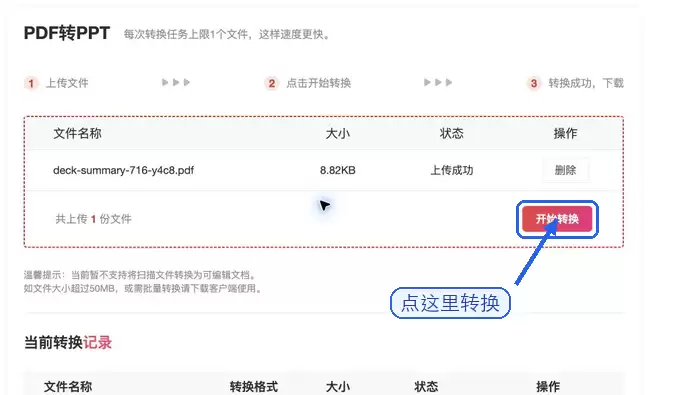
确认文件状态没问题之后,再点击「开始转换」按钮。转换过程中不要关闭页面,也不要反复点击按钮刷新进度。普通课件、方案类等小文件等进度条走完即可,页数较多、图片丰富的文件转换速度慢一些属于正常现象,不必慌张。
转换成功后下载PPT文件
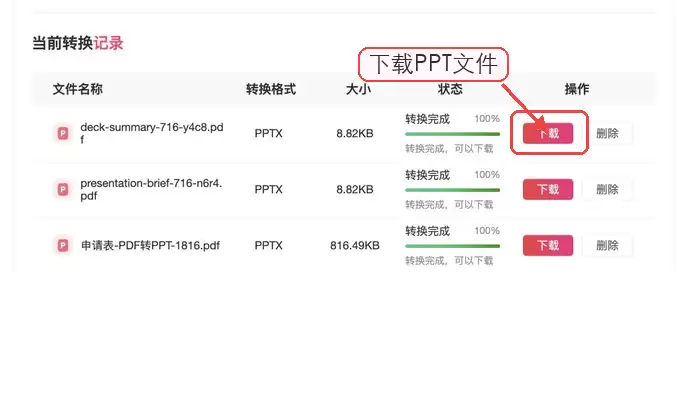
等页面弹出「转换完成」提示和下载按钮,直接把PPTX文件保存到本地即可。但下载后不要直接拿去汇报,先打开检查三个关键地方:标题和正文能否正常编辑,图片有没有明显错位,表格或图表是否被拆散。确认这些都没问题,再进一步调整版式、补充内容。
多份PDF要怎么处理更省事
如果要转换的是一整套课件、月度汇报或多份项目资料,先在本地新建一个文件夹,把所有的PDF按处理顺序排好。在线版单次只能转换1个文件,刚好可以对照清单一份一份处理。每转换完一份就下载下来,改好排序文件名,例如「01-市场分析」「02-项目进度」,后续汇总整理PPT时根本不会乱,效率也更高。
连续处理多份文件时,不要只数下载了多少个,记得抽查每份PPT的第一页、最后一页以及图文最密集的页面。PDF转PPT并不是改个后缀那么简单,复杂版式很可能出现文字框被拆分、图片层级错乱等问题,这些细节必须在正式使用前排查完毕,避免在演示时出现尴尬。

PDF转PPT失败该怎么办
遇到上传失败、转换卡住不动、下载按钮不出现等情况,先刷新页面重新走一遍流程。重试之前顺便检查一下网络、文件大小和浏览器状态,如果文件名里包含特殊符号,建议先改为普通中文或数字再试。如果仍然不行,把文件大小、失败截图、所用浏览器、操作步骤等整理清楚,发邮件到技术支持邮箱,这样能帮助技术人员快速定位问题是出在文件、网络还是页面处理异常上。
转换完成后用这几项检查
转换完成的PPT重点检查四个地方:页面比例是否发生了变化,标题字号是否错乱,图片和表格有没有位移,文字能否正常选中并编辑。这几项如果都过关,后续做美化、删减页面、补充讲稿都会省去很多麻烦,保证最终演示效果专业流畅。


