
手机锁屏密码忘了,连续多次输错后屏幕还被停用,确实让人很着急。不过先别慌,遇到 iPhone 忘记锁屏密码、手机被停用这类情况,不同系统版本和使用场景都有对应的解决办法。下面整理了几种常见且实用的 iPhone 解锁方法,基本能覆盖大多数用户需求。
一、iOS 17 及以上专属:旧密码重置
如果你的 iPhone 或 iPad 已升级到 iOS 17/iPadOS 17 及以上版本,并且忘记新密码的时间没有超过 72 小时,那么可以通过旧密码直接重置锁屏密码。这种方式无需抹除设备,照片、通讯录、聊天记录等数据都会完整保留,是 iPhone 忘记密码后最推荐优先尝试的方法。
操作步骤很简单:
1. 在锁屏界面连续输错 5 次密码,直到显示“iPhone 不可用”;

2. 点击屏幕右下角的“忘记密码”;
3. 选择“输入先前密码”,验证修改前使用的旧锁屏密码;

4. 验证成功后,直接设置新的锁屏密码,解锁完成后设备数据会全部保留。
二、iCloud 远程解锁
如果你的手机属于 iOS 15.2 以下的较旧机型,并且之前已经开启“查找我的 iPhone”,同时设备当前可以联网,那么可以通过 iCloud 官网远程抹除设备来解除锁屏限制。这也是很多用户处理 iPhone 密码忘了怎么办时常用的一种方法。
操作步骤:
1. 使用电脑或另一部手机的浏览器打开 iCloud 官网;
2. 登录与被锁定 iPhone 相同的 Apple ID,进入“查找”功能;
3. 在设备列表中选中目标 iPhone,点击“抹掉 iPhone”;
4. 确认抹除后,手机在联网状态下会自动执行重置。重启后重新激活设备,再恢复 iCloud 或本地备份即可。
三、电脑恢复模式解锁
如果无法通过旧密码重置,也不能使用 iCloud 远程抹除,那么还可以借助电脑进入恢复模式进行解锁。无论是 Mac 还是 Windows 电脑,都可以通过 Finder(Mac Catalina 及以上)或 iTunes(Windows/Mac 旧版)重装系统,从而移除 iPhone 锁屏密码。
操作步骤:
1. 先将手机关机,再用数据线连接电脑;
2. 根据不同机型进入恢复模式:
- iPhone 8 及后续机型(全面屏系列):快速按一下音量+,再快速按一下音量-,随后长按侧边键,直到屏幕出现恢复模式图标;
- iPhone 7/7P:同时长按电源键和音量减键,直到进入恢复模式;
- iPhone 6 及更旧机型:同时长按 HOME 键和电源键。
3. 电脑端弹出提示后,点击“恢复 iPhone”;
4. 系统会自动下载最新固件,抹除设备内容并清除锁屏密码;
5. 手机重启后重新激活,输入对应的 Apple ID 账号即可继续正常使用。
四、使用专业的苹果屏幕解锁工具
如果以上方法都无法解决问题,也可以考虑使用专业的苹果屏幕解锁工具。这类第三方工具通常可以帮助用户快速移除多种类型的屏幕锁,包括 4 位密码、6 位密码、Face ID、Touch ID 以及屏幕使用时间密码。对于一些不会手动操作恢复模式的用户来说,这类工具相对更省事,但选择时要注意软件口碑、兼容性和操作透明度。
具体操作一般是这样:
1. 打开工具,用数据线连接设备与电脑,选择“移除 iOS 设备屏幕密码”功能,然后按照提示将 iPhone 设置进入恢复模式;

2. 软件识别到设备后,下载对应固件,然后点击“开始解锁”;
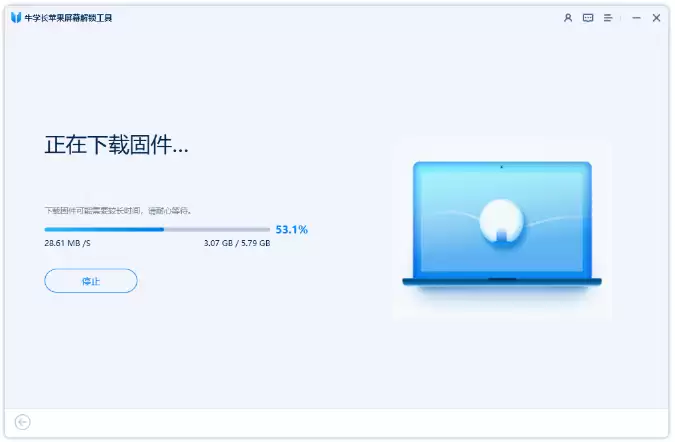
3. 等待移除成功后,就可以重新设置锁屏密码并进入 iPhone 了。
五、解锁后防忘密码、防锁机设置
当然,比解决 iPhone 忘记锁屏密码更重要的,是提前做好预防,避免再次出现密码忘记、手机被锁的情况。下面几点建议比较实用:
- 优先开启面容 ID 或触控 ID,减少频繁手动输入锁屏密码的次数;
- 密码尽量设置为自己容易记住的组合,或者安全记录在苹果备忘录、钥匙串中;
- 定期开启 iCloud 自动备份,这样即使下次需要抹除解锁,重要数据也更容易恢复;
- 不要过于频繁地修改密码,新旧密码混在一起时最容易记错,反而增加锁机风险。
总的来说,忘记 iPhone 锁屏密码并不一定无解。无论是通过旧密码重置、iCloud 远程解锁、电脑恢复模式,还是借助专业解锁工具,上面这些方法都能应对大部分常见场景。如果想进一步降低风险,建议平时开启自动备份,并把密码安全保存到备忘录或密码 App 中,这样即使再次遇到 iPhone 密码忘了的情况,也能更从容处理。


