
虽然iPhone12还需要再等等,但很多用户在更换新机时,最关心的问题往往是:如何把旧iPhone里的照片、视频、联系人等重要数据,顺利转移到新iPhone上。其实这件事并不复杂,只要选对方法,就能省时省力地完成iPhone数据迁移。
那么,更换iOS系统的新设备后,如何将旧iPhone的数据转移到新iPhone上?这份实用指南你一定不要错过!
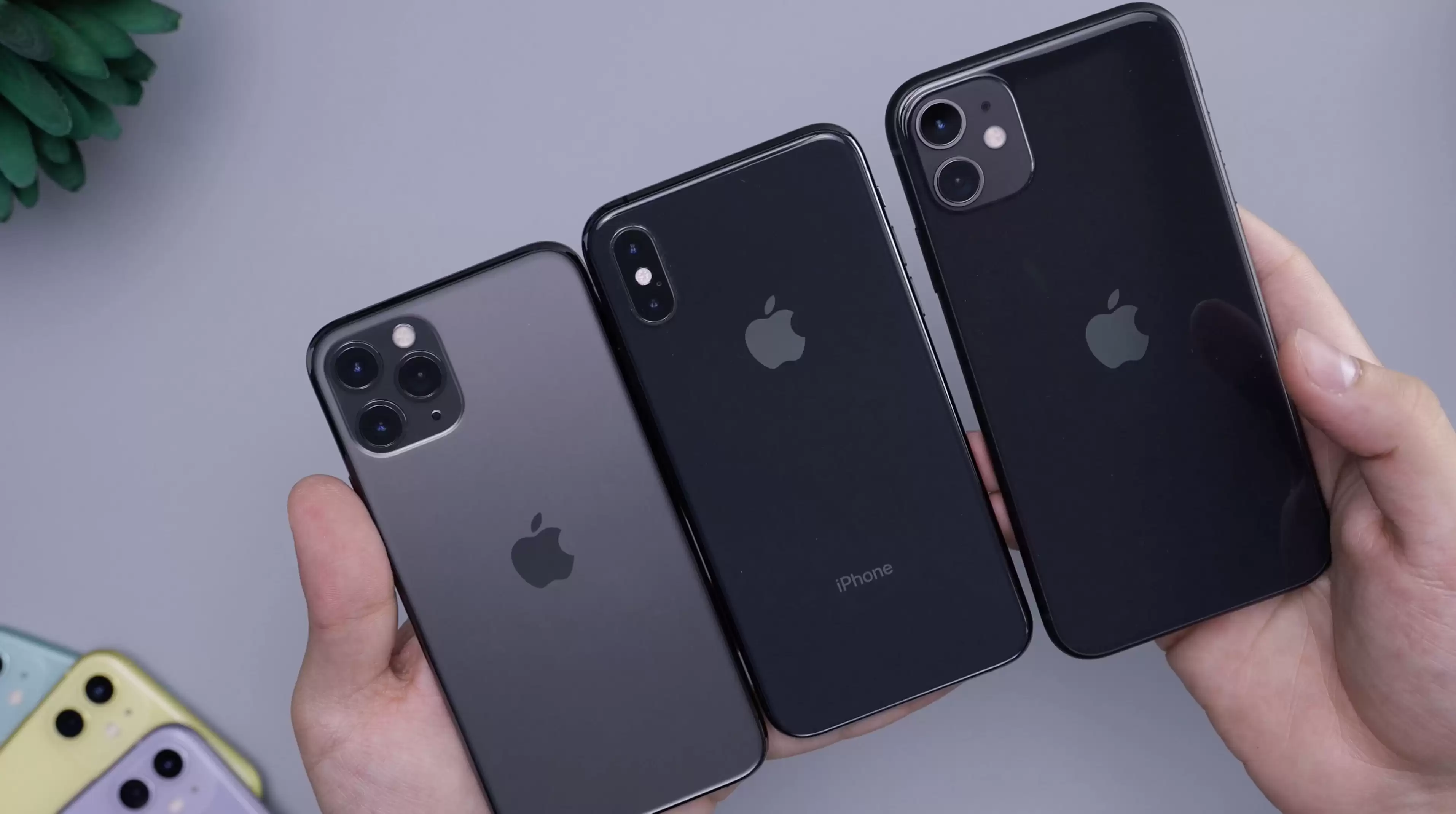
今天就来详细看看换新机时,旧iPhone数据转移到新iPhone的4种常用方法。iPhone12即将到来,建议提前收藏,到时候可以根据自己的实际需求,选择最适合的数据转移方式。
在开始iPhone换机数据转移之前,有几件事情需要提前确认:
- 确保旧设备中的数据已经成功备份;
- 提前准备好Apple ID账号和密码;
- 将SIM卡安装到新iPhone中;
- 如果旧iPhone已经与Apple Watch配对,记得先取消配对,这样系统会自动备份Apple Watch数据,方便后续在新手机上恢复。
方法一:利用iOS的快速迁移功能
如果你的iPhone运行的是iOS 12.4或更高版本,那么可以直接使用“快速开始”功能完成旧iPhone到新iPhone的数据转移。操作流程也比较简单:新手机开机后,屏幕上会显示“快速开始”;将旧iPhone放在旁边,旧设备上会弹出“设置新iPhone”的提示窗口,点击继续后,按照页面提示输入旧手机密码、同意相关条款、设置面容ID,再选择从备份恢复即可。整个流程完成后,新iPhone基本就能直接使用,连Apple ID通常都无需重新登录。

方法二:使用iTunes还原数据
通过iTunes将旧iPhone备份并还原到新手机,也是很多人常用的经典方法。不过需要特别注意:在还原过程中,新iPhone中的现有内容会被清除。如果备份或恢复环节出现问题,可能会造成数据无法找回。因此,在操作之前,一定要先确认备份完整且可用。
iTunes操作流程:
步骤1:下载安装最新版iTunes,然后使用数据线连接旧iPhone。待iTunes识别设备后,先对旧手机进行备份(建议选择加密备份,这样健康数据等重要信息也能一并保留)。
步骤2:断开旧iPhone后,再连接新iPhone。按照屏幕提示设置语言、国家或地区、定位服务以及Wi-Fi网络等。等到系统提示设置设备时,选择“从iTunes备份恢复”即可。

方法三:使用iCloud导出数据
先将旧iPhone数据备份到iCloud,再在新iPhone上恢复,这是比较方便的一种换机方式。不过有一点需要提前注意:iCloud免费存储空间只有5GB。如果你的照片、视频或其他数据超过这个容量,就需要额外购买iCloud存储空间,或者改用其他iPhone数据转移方法。
iCloud操作流程:
步骤1:让旧iPhone连接Wi-Fi,进入【设置】-【你的名字】-【iCloud】-【iCloud云备份】,点击【立即备份】。备份过程中请保持Wi-Fi持续连接,直到任务完成。想确认是否备份成功,可以再次进入【iCloud云备份】页面,查看最新备份的日期与时间。

步骤2:开启新iPhone,屏幕会显示“您好”。按照引导一步步操作,直到出现Wi-Fi页面。连接网络后继续,等看到“App与数据”界面时,选择“从iCloud云备份恢复”。
步骤3:输入你的Apple ID和密码登录iCloud。系统提示选择备份时,优先选择最近一次的备份。保持网络畅通,等待恢复完成,然后继续完成后续设置即可。
方法四:使用牛学长苹果数据管理工具
如果你不希望受到iTunes或iCloud的限制,也可以考虑使用第三方工具,例如牛学长苹果数据管理(iCareFone)。它提供“备份和恢复”功能,操作更灵活,支持按需选择性备份和恢复数据,同时所有备份文件都可以提前预览,使用起来更加直观。
如何在没有iTunes/iCloud的情况下备份及还原数据?
步骤1:先下载安装牛学长苹果数据管理工具,然后用数据线连接旧iPhone,进入“备份和恢复”功能区。系统默认会勾选全部文件类型,你也可以根据需要只选择部分数据,确认后点击备份。
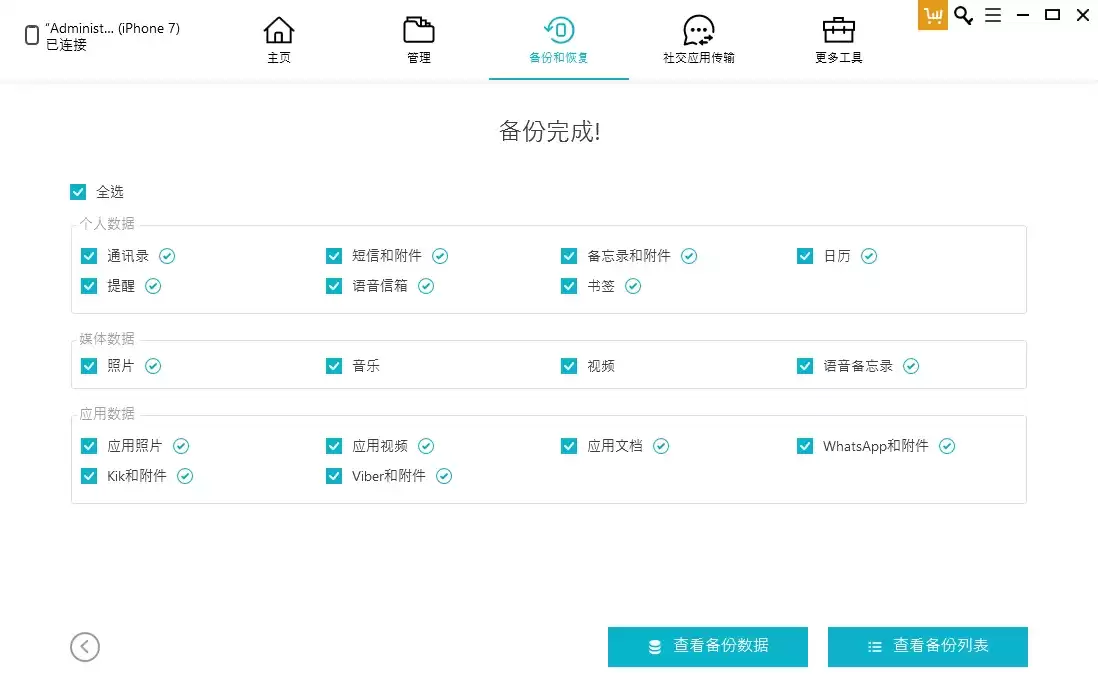
步骤2:随后连接新iPhone,同样进入“备份和恢复”功能区。点击左下角“查看或恢复以前的备份文件”,这里会展示由iTunes或iCareFone创建的所有备份记录。

步骤3:选择想要恢复的备份文件后,先扫描并预览具体内容。如果该备份为加密备份,需要先输入密码进行解密,之后才能执行还原操作。

注:牛学长苹果数据管理(iCareFone)工具目前仅支持将照片、视频、音乐、联系人及书签直接还原到新iPhone。


