
借助 Microsoft 365 配置 Outlook 自动回复,其实步骤非常简洁——直接点击右上角的“设置”按钮,进入账户页面找到自动回复开关,开启后填写回复内容即可。若需设定邮件规则,则通过设置的邮件分类进入规则管理,创建条件和执行动作,保存后立即生效。下面将分步详细讲解,跟着操作基本不会出错。
第一步:从 Outlook 右上角进入设置入口
打开 Outlook 网页版或新版桌面客户端,直接点击右上角的齿轮图标。这个入口远比在收件箱中翻找菜单更高效——自动回复、邮件规则、签名、邮箱布局等所有功能均集中在一个设置面板内,无需四处查找。图中右上角的齿轮已被箭头标注,左侧可见邮件文件夹,正是正常邮箱界面下的操作状态。
第二步:开启 Automatic replies 自动回复功能
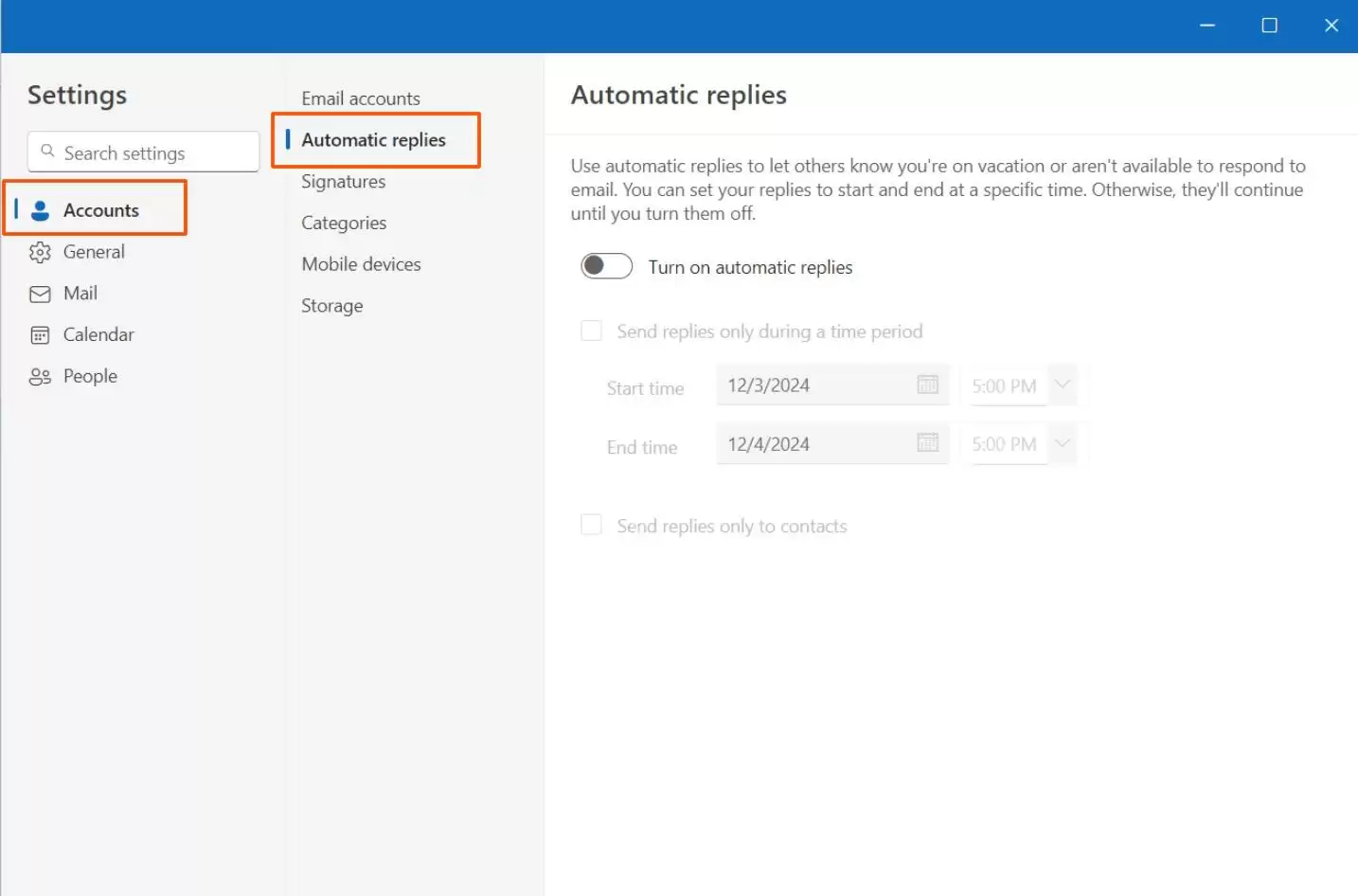
进入设置页面后,点击“Account(账户)”分类,选择“Automatic replies(自动回复)”。等右侧出现自动回复的开关页面,首先确认当前选中的是需要设置的目标账号:如果同时登录了公司邮箱和个人邮箱,这一步很容易误操作到其他账号,务必仔细核对。
第三步:填写回复内容并设定生效时间
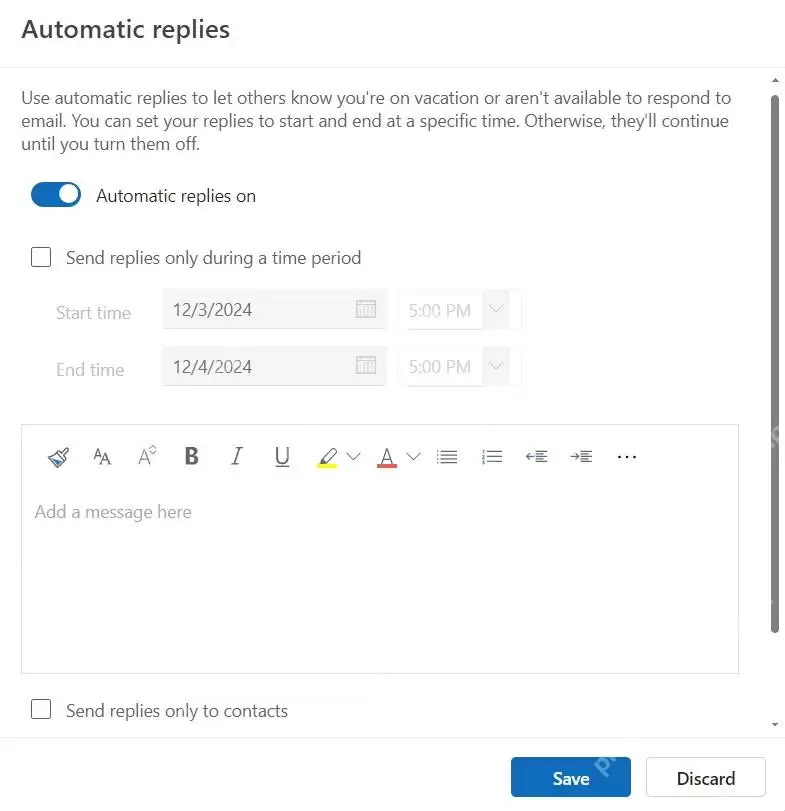
打开自动回复开关后,如果只需在指定时间段内生效,请勾选“Send replies only during a time period(仅在这段时间发送回复)”,并设置好开始与结束时间。正文中应清晰写明您的离岗时间、工作对接人以及紧急情况下的联系方式。默认的内部回复内容外部客户无法看到,如需向外部联系人发送自动回复,请记得同时开启下方的外部回复选项。
第四步:切换至 Mail 分类进入 Rules 规则设置
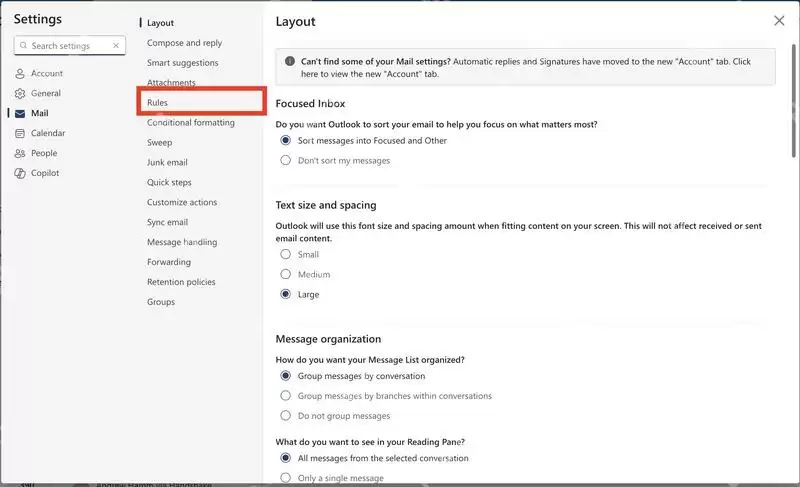
邮件规则与自动回复不在同一个分类下。返回设置左侧边栏,切换到“Mail(邮件)”板块,点击“Rules(规则)”。在这里可以设置多种固定自动化操作,例如:老板发来的邮件自动加星标,包含“发票”关键词的邮件自动移至财务文件夹,或与某个项目相关的邮件自动归档,从而省去手动整理的麻烦。
第五步:新建规则时先确定条件,再指定动作
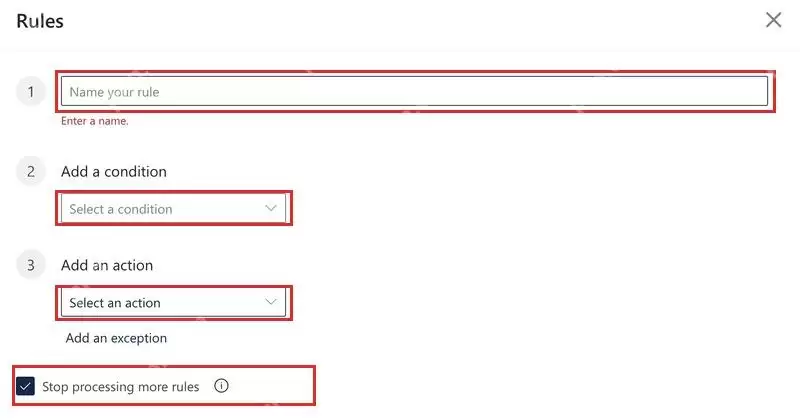
点击“Add new rule(新建规则)”,首先为规则起一个一目了然的名字,接着在“Add a condition(添加条件)”中选择触发规则的条件,例如特定发件人、主题包含特定文字、收件人为某个地址等。最后在“Add an action(添加动作)”中选取要执行的操作:移至指定文件夹、添加分类标签、标记为重要或自动转发均可。建议不要一开始就设置过多复杂条件,先创建一条简单可运行的规则,后续再根据需要添加例外情况。
第六步:保存后检查规则顺序与开关状态
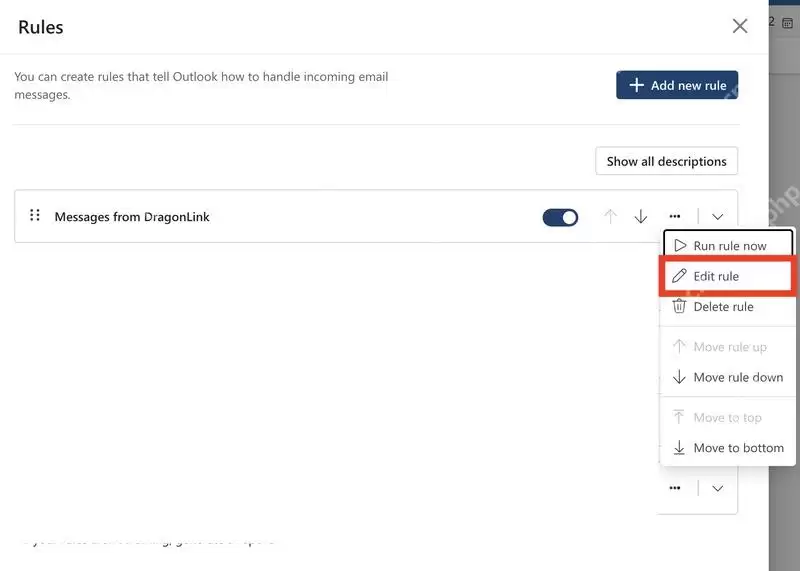
规则保存完成后,返回规则列表页,确认对应规则的开关处于开启状态。如果多条规则都可能命中同一封邮件,规则的排列顺序将直接影响最终执行结果。如需修改或删除规则,点击规则右侧的更多菜单即可。图中展开的更多菜单显示了“Edit rule(编辑规则)”和“Delete rule(删除规则)”选项,说明该规则已正常生效并显示在列表中。
第七步:使用测试邮件验证实际效果
所有设置完成后,务必发送一封测试邮件来验证效果。对于自动回复,用其他邮箱向自己发送一封测试邮件,检查是否能收到已设置好的回复内容;对于邮件规则,发送一封符合触发条件的测试邮件,观察它是否自动进入目标文件夹并打上正确的标记。全部验证无误后,记得关闭测试用的临时设置,避免过期的自动回复一直保留在邮箱中。


