
使用Microsoft 365自带的Word模板来编排文档,能够大幅节省从零开始搭建版式的时间。整个操作流程并不复杂,核心在于选对模板、替换内容、统一风格,再根据实际需要设置文档权限。如果希望为文档添加保护,可以通过「文件/信息/保护文档」或「审阅/限制编辑」两条路径实现,按需设置密码即可。
第一步:在 Word 新建页选择模板
打开Word后,直接进入新建页面。不要急于从空白文档开始排版——那样既费时,又容易迷失方向。直接在搜索框中输入“简历”、“菜单”、“报告”、“合同”等关键词,系统会筛选出大量模板缩略图。选择一份最贴合当前使用场景的模板,点击“创建”即可生成文档。整个页面的预览清晰直观,挑选过程轻松高效。
第二步:替换模板里的文字和图片
模板打开后,先不要调整页面尺寸,而是将标题、正文、配图、联系方式等内容逐一替换。直接选中占位文字输入新内容即可;图片区域右键选择“更改图片”,或通过顶部插入菜单重新上传所需图片。模板的各个区域均按模块划分,按块替换非常顺手。
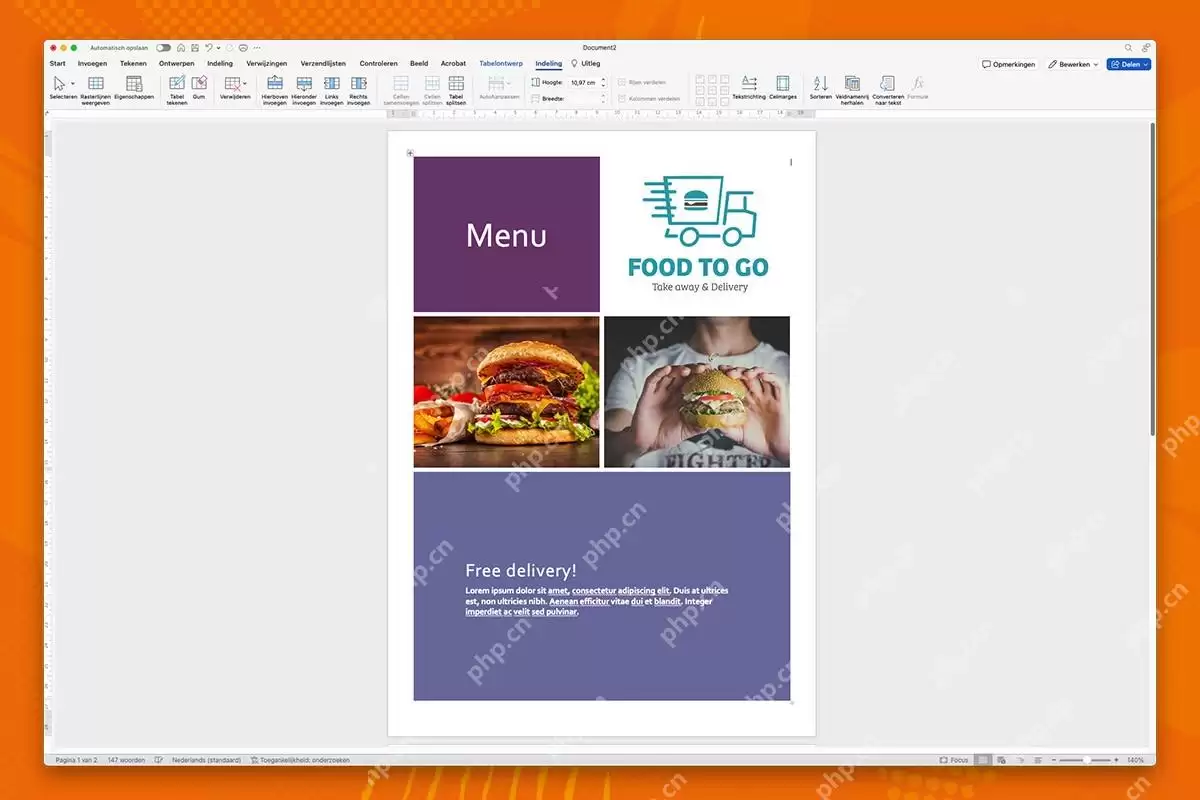
第三步:用设计选项统一模板颜色
文字和图片替换完成后,切换到「设计」选项卡,统一调整颜色、字体和页面效果。这样整份文档的样式会同步更新,避免仅修改单个文本框而导致风格不一致。同一模板通过更换不同主题色,即可一键切换整体风格,所有页面元素自动适配,省心又高效。
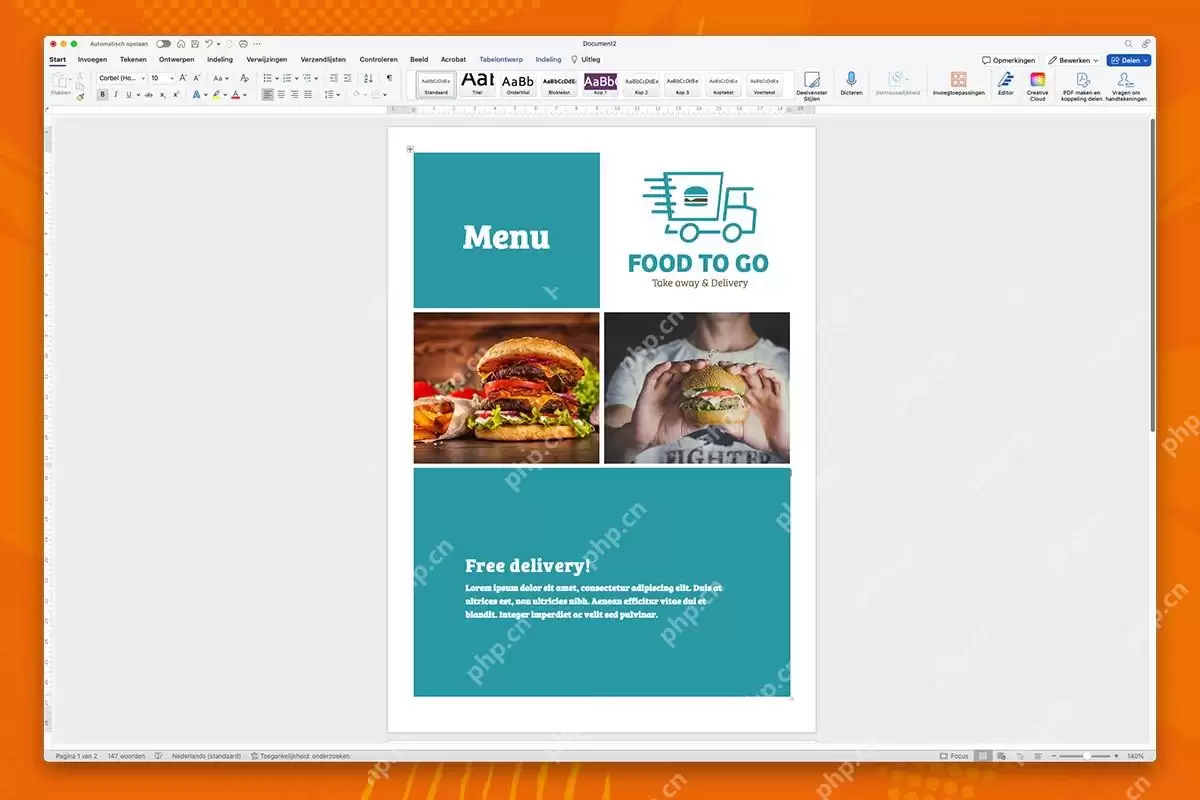
第四步:从保护文档入口设置权限
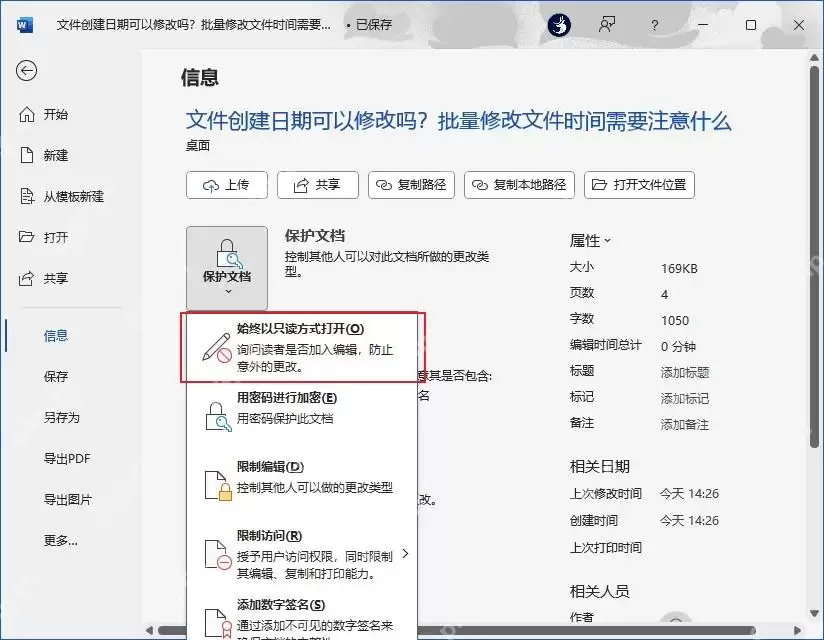
如果担心文档内容被随意修改,不要急于操作。点击顶部「文件」菜单,进入「信息」页面,找到「保护文档」选项。这里可以设置限制编辑、标记为最终状态,或直接加密整份文件。如果仅需多人同步审阅,优先使用“限制编辑”功能,比直接加密文件更便于协作。
第五步:在限制编辑里选允许的修改方式
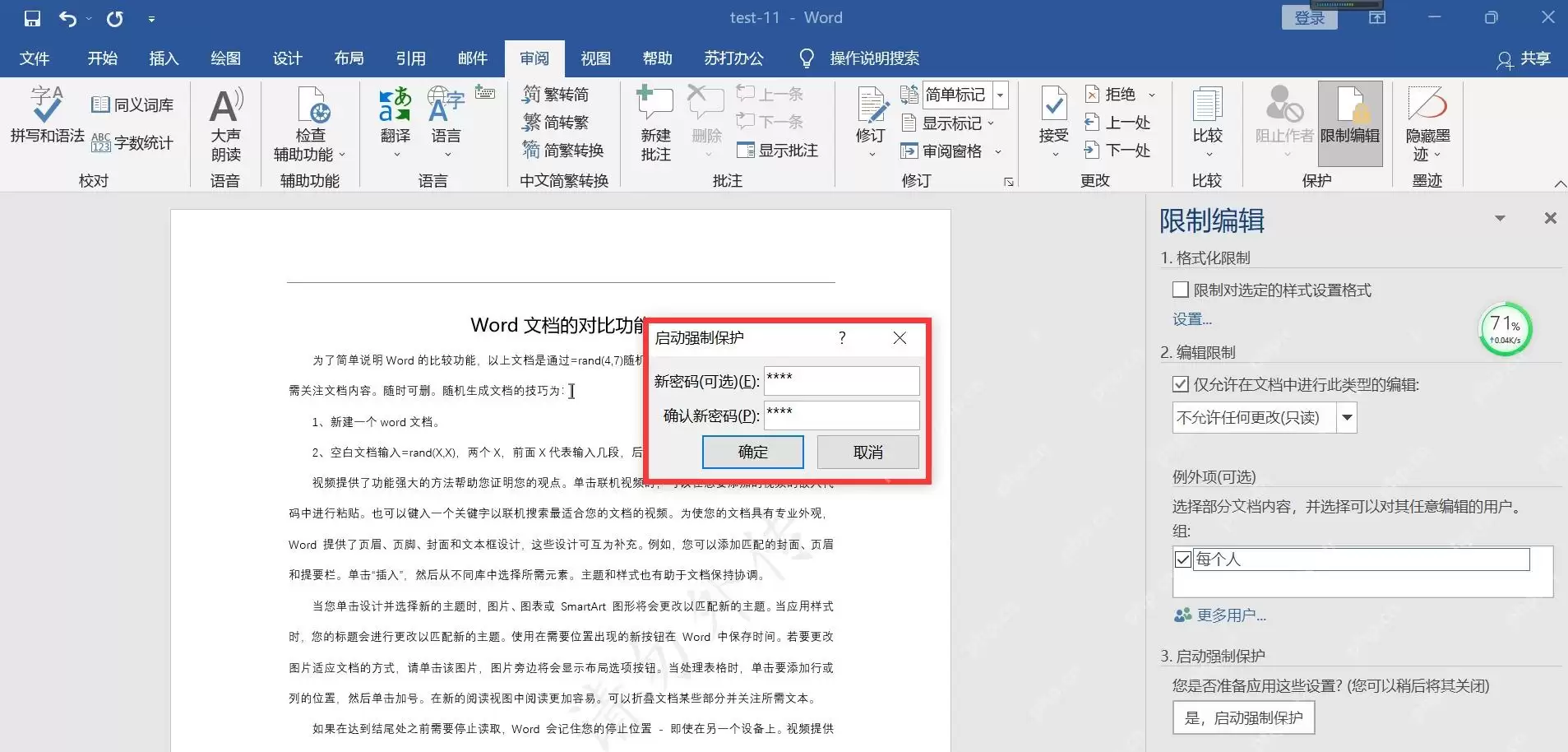
打开「限制编辑」面板后,先勾选允许他人操作的编辑类型——例如只允许添加批注、只允许填写窗体,或直接设为只读模式,禁止修改正文。右侧侧边栏清晰显示编辑限制、例外区域以及“开始强制保护”按钮,提前划定好权限边界。
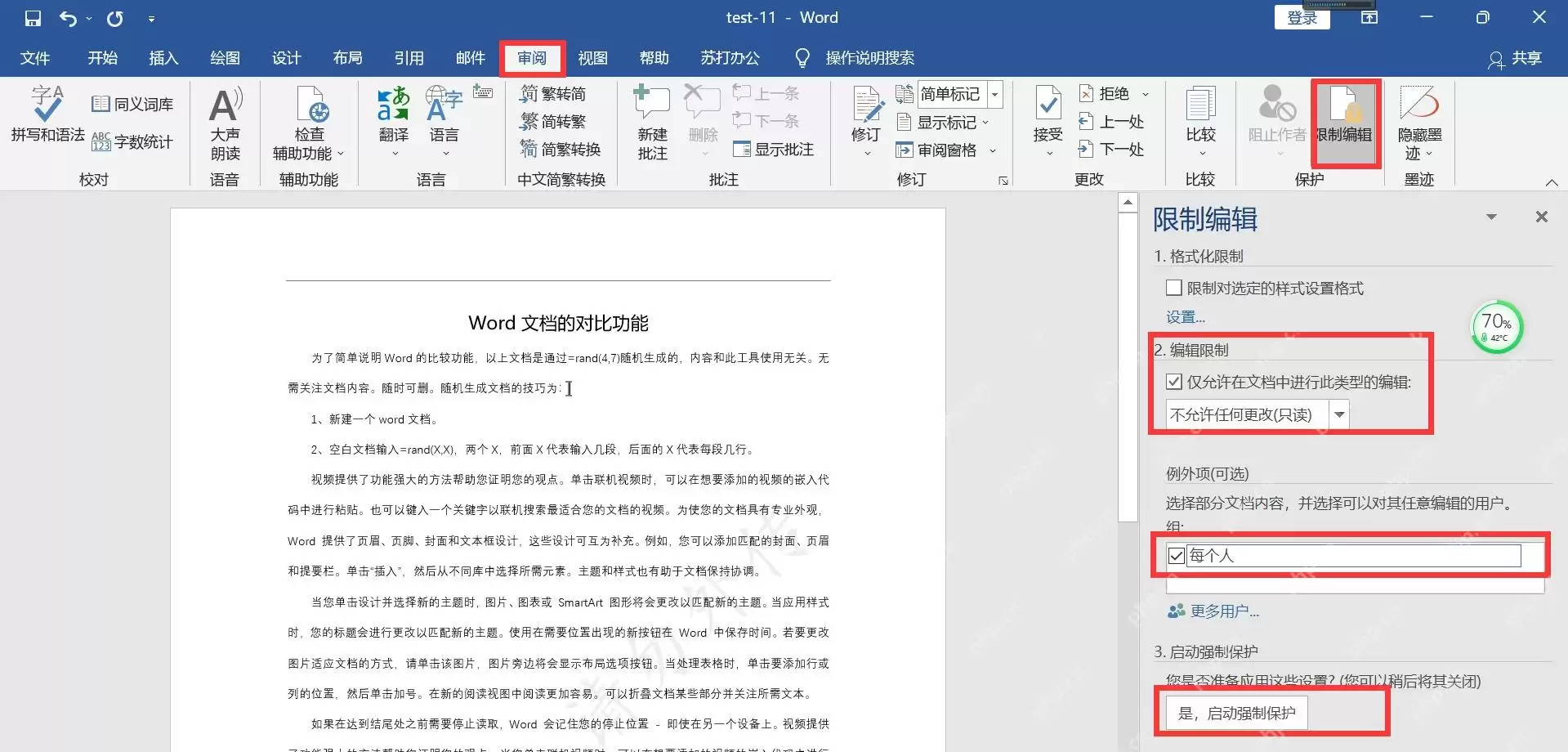
第六步:开始强制保护并设置密码
确认限制范围后,点击「启动强制保护」按钮,在弹出的窗口中输入密码并再次确认。如果是临时发给同事审阅,密码应保存到团队共享位置,避免仅留在个人聊天记录中。保护启动后,尝试修改正文时,Word会直接拦截没有权限的编辑操作。
第七步:保存副本再发给别人
模板内容修改完毕、权限设置完成后,不要直接发送。先另存一份包含日期或版本号的副本,再共享链接或附件给他人。后续如需调整模板母版,应保留未添加任何权限限制的原始版本;发送出去的版本仅用于审阅、填写或查看,这样不同版本之间不易混淆。


