
使用PowerPoint录制演示内容时,操作顺序至关重要。建议先将放映设置、备注区域等参数调整至最佳状态,再进入「幻灯片放映」选项卡找到录制功能入口,这样可避免录制完音轨和翻页节奏后,才发现画面显示异常而需要重新返工。在排版环节,建议先借助设计器或Copilot提供的版式建议优化单页内容布局,最后再用AI工具对整个演示文稿进行一次全面检查,整体工作效率会显著提升。
以下操作适配微软365 PowerPoint桌面版及网页版的通用界面:录制、放映、演示者视图校验等关键步骤,建议使用桌面版完成;而网页版的Designer、Copilot面板则更适合快速调整幻灯片的视觉效果。
1. 先找准放映设置与录制入口
打开需要录制的演示文稿,直接切换到「幻灯片放映」选项卡。录制前,务必先熟悉几个核心按钮:左侧是「从头开始」和「从当前幻灯片开始」,中间区域则包含「设置幻灯片放映」与「录制幻灯片演示」。若要录制完整演示内容,自然从第一张幻灯片启动;如果只需补录某一页,选择从当前页开始更省时高效。
录制前,顺手检查一下「使用计时」和「播放旁白」这两个选项的开关状态。如果只打算录制声音和翻页节奏,建议保持这两个选项开启;如果只是进行普通现场演讲,不希望文件自动按预设时间播放,则建议先关闭计时功能,避免播放时页面自动跳转,打乱演讲节奏。
2. 录制时密切关注演示者视图与备注区
点击「录制幻灯片演示」后,PowerPoint会直接进入录制预览状态。录制过程中,不要只盯着当前正在讲解的页面,右侧的下一页预览以及底部的备注区其实更加关键。备注栏只需放置关键提示词即可,切勿粘贴整段逐字稿——照着逐字稿念,很容易让停顿和翻页动作显得生硬不自然。
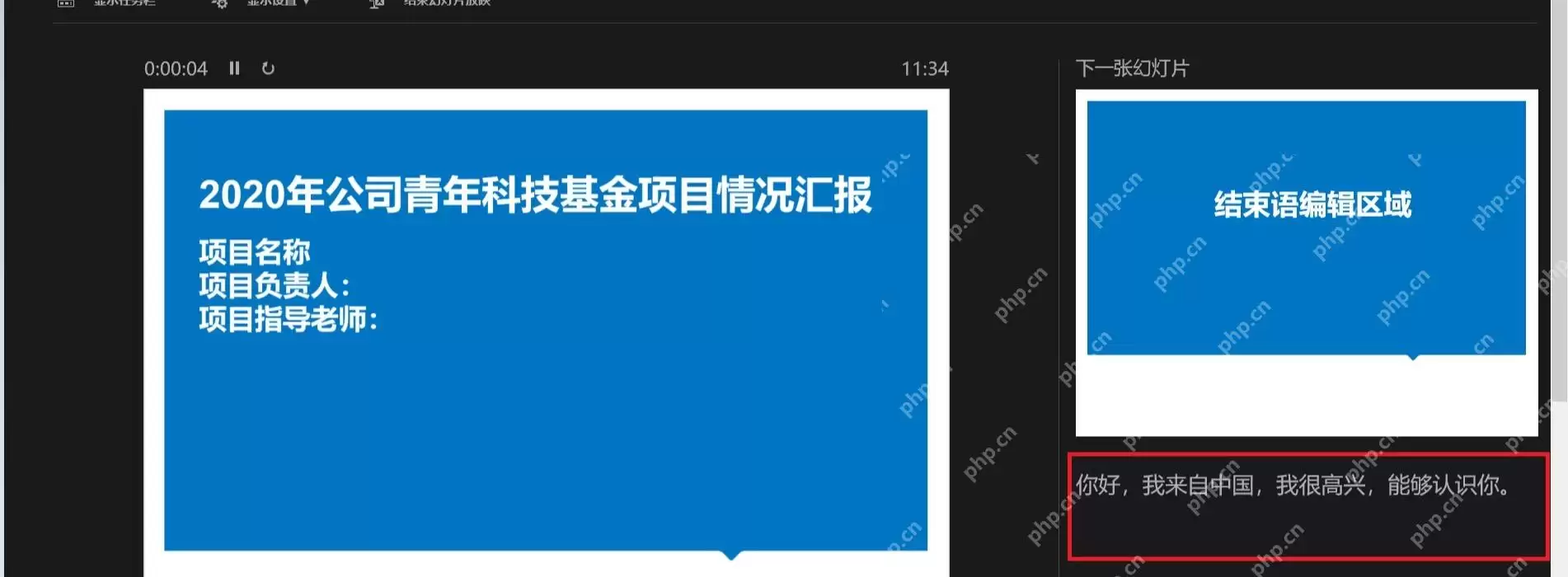
如果发现备注内容过长,建议退出录制,将内容压缩为三到五个短句后再重新录制。录制过程中最容易出现的失误并非按钮操作错误,而是讲到一半才发现下一页内容衔接不上——演示者视图能够提前帮助您发现这一潜在隐患。
3. 完整播放一遍,确认观众看到的画面效果
全部录制完成后,点击「从头开始」完整播放一次。重点检查观众屏幕上是否出现多余黑边、外露的备注内容、乱晃的鼠标指针,或者时长过长的空白停顿。观众端只能看到幻灯片主体内容,演讲备注和下一页预览绝不能出现在播放画面中。
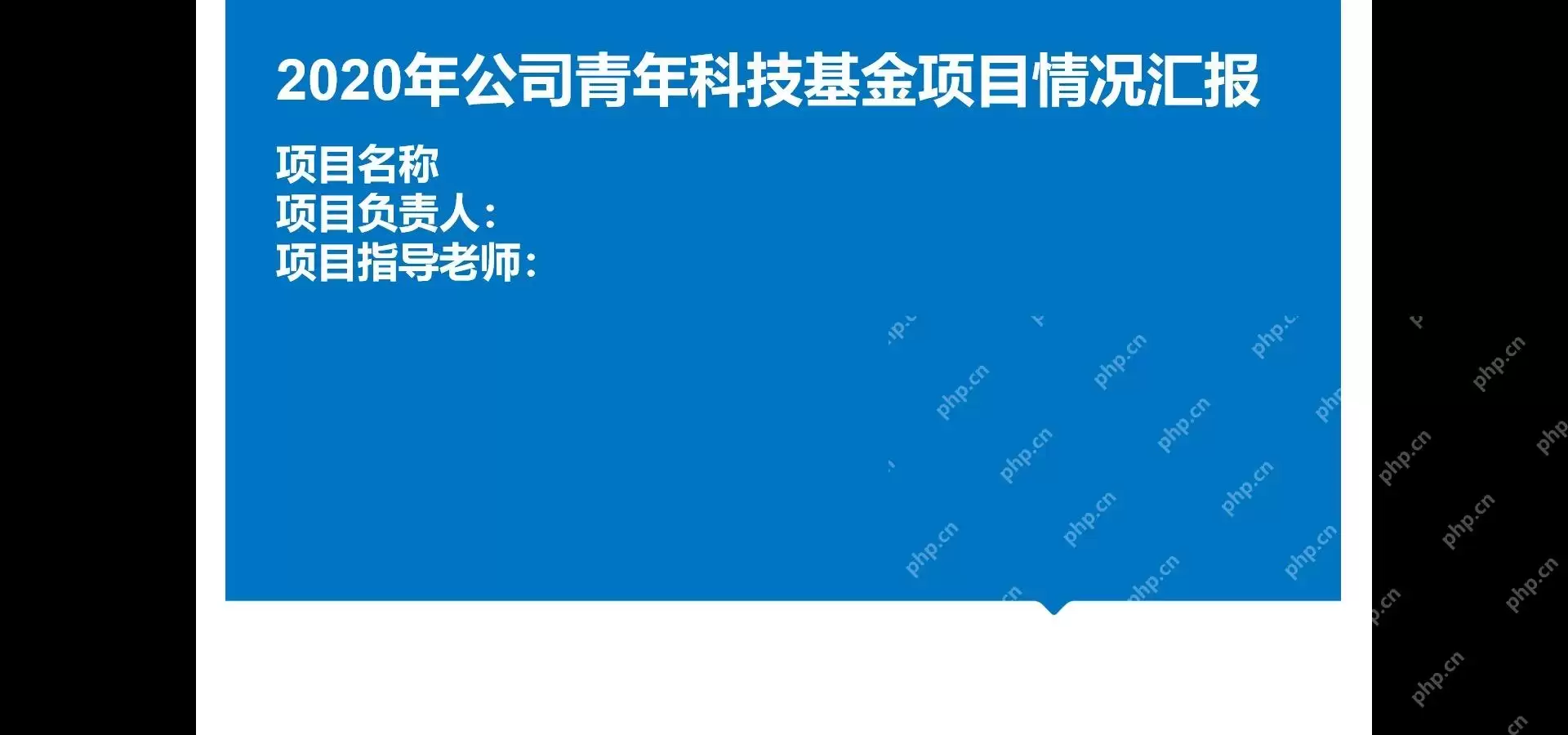
检查时,建议至少抽取三张幻灯片进行验证:第一张看开场是否流畅,最后一张看能否停在合适的结束页,中间再随机抽一页判断翻页计时是否过快。这三张幻灯片没有问题,基本就可以放心了。
4. 利用Designer先优化单页版式
进行幻灯片排版时,切忌一开始就套用整套模板。建议先选中内容最多、图片最丰富的那一页,打开「设计器」或设计建议面板,让PowerPoint根据当前的图文内容自动生成版式。右侧弹出可选方案后,优先选择文字未被压缩、图片主体未被裁切的选项。
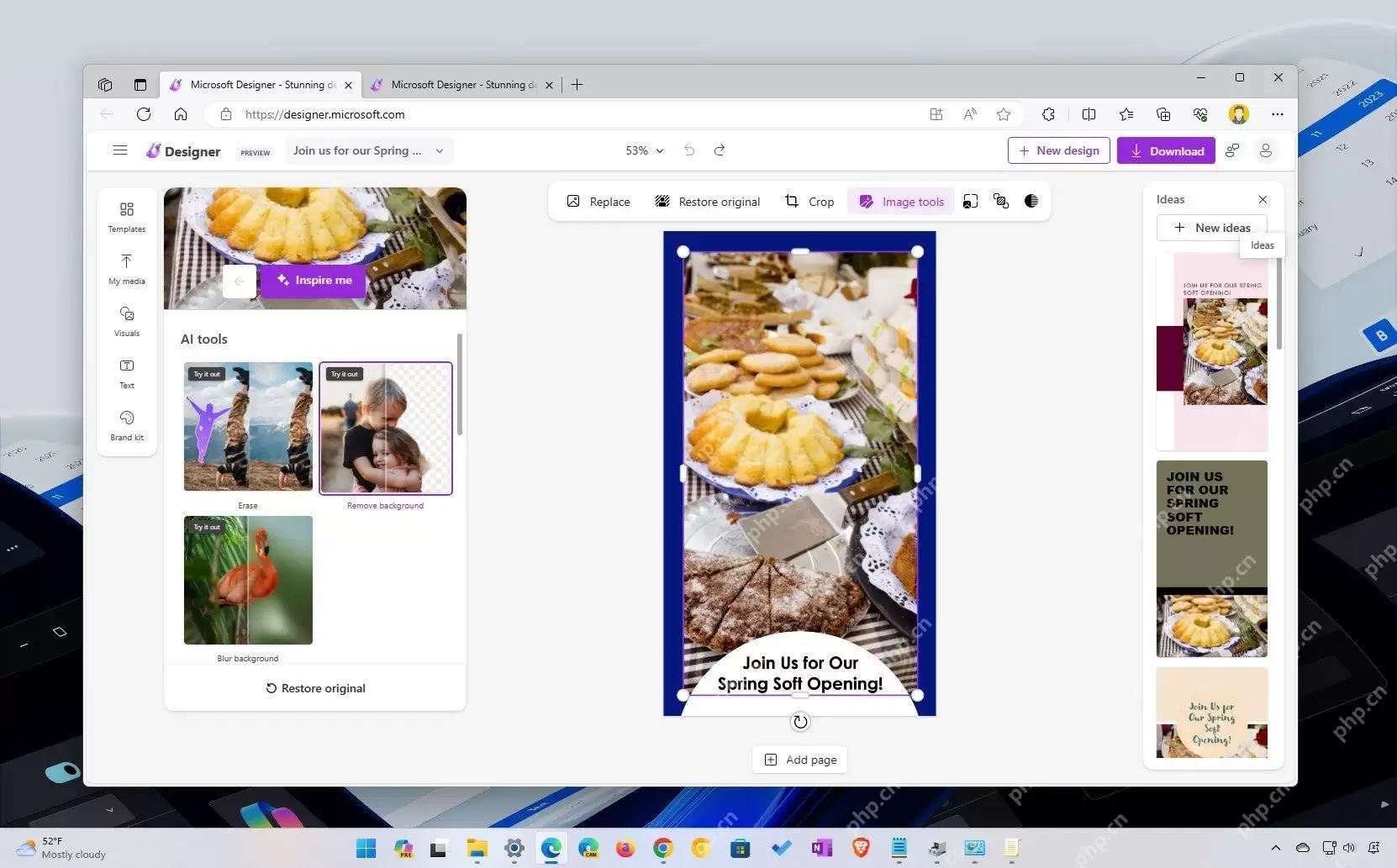
Designer提供的仅是排版起点,并非最终成品。选定方案后,还需要回到页面中仔细核对标题层级、图片裁切范围以及留白空间。如果一页中包含三个以上重点,建议先删减至只剩一个核心信息,再让设计器重新生成,这样出来的效果通常更加稳妥。
5. 借助Copilot将文字密集页转化为易读的视觉页面
遇到全是大段文字的页面,可以在Copilot面板中点击类似「Visualize this slide」的功能,让系统将纯文本重组成更易读的可视化结构。该功能特别适合处理项目背景、流程说明、日程安排等类型的页面——尤其是当您已经写好段落内容,但版面拥挤到无法容纳时。
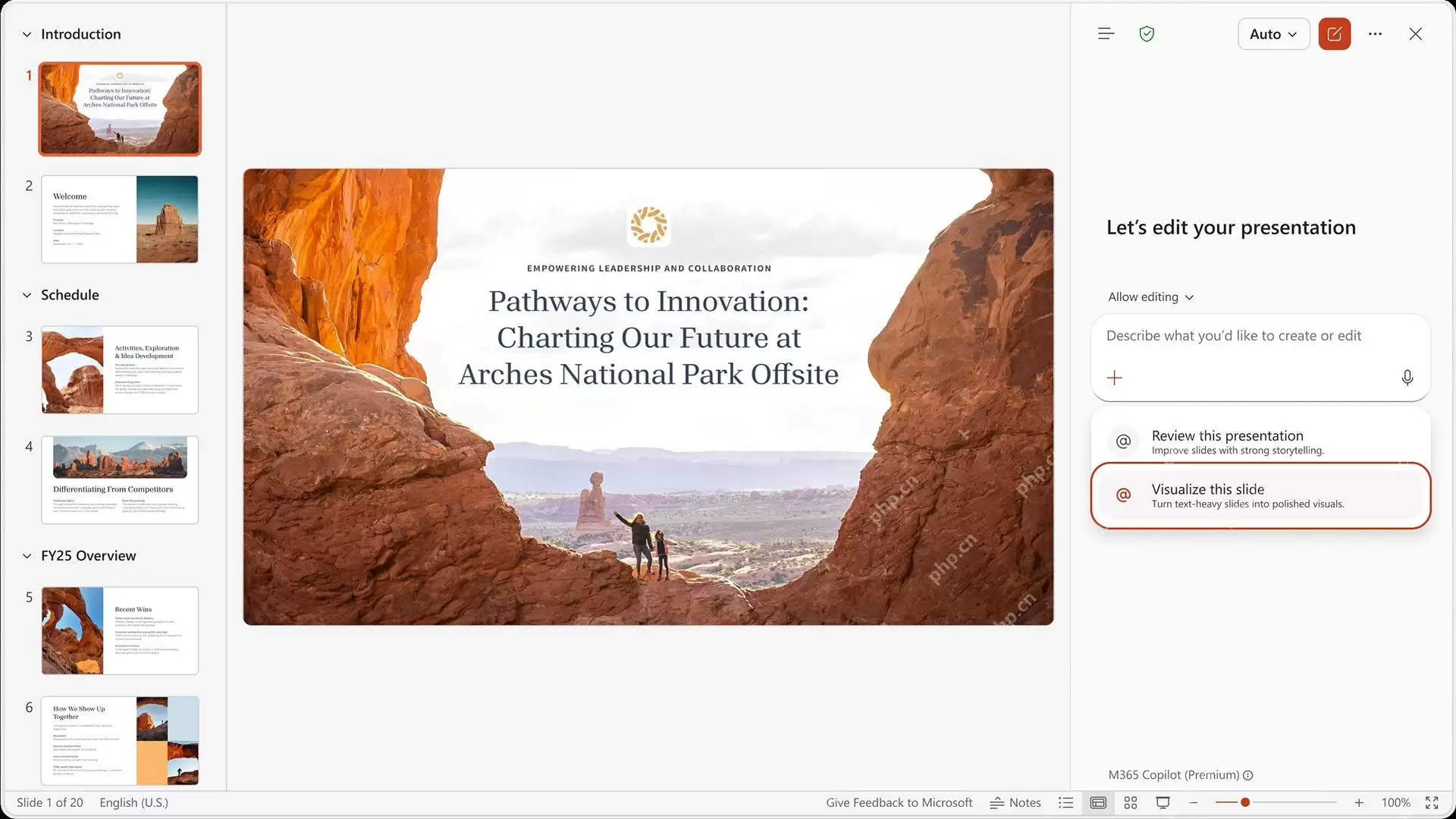
AI生成完成后,不要直接全盘采用,建议先核对三个要点:主标题是否保留、关键数字是否准确、新增的图片或形状是否遮挡了页面文字。只要有一项不符合要求,立即撤回或调整提示词重新生成,切勿将错误带入最终的演示文件中。
6. 最后用Copilot检查整份演示文稿
所有单页排版完成后,在Copilot面板中点击「Review this presentation」运行一次全稿检查。它最擅长发现叙事顺序混乱、单页信息密度差异过大、全稿页面风格不统一等问题。在录制之前进行一次全稿检查,能够大幅减少录制完成后才发现某一页排版混乱、需要整体返工的情况。
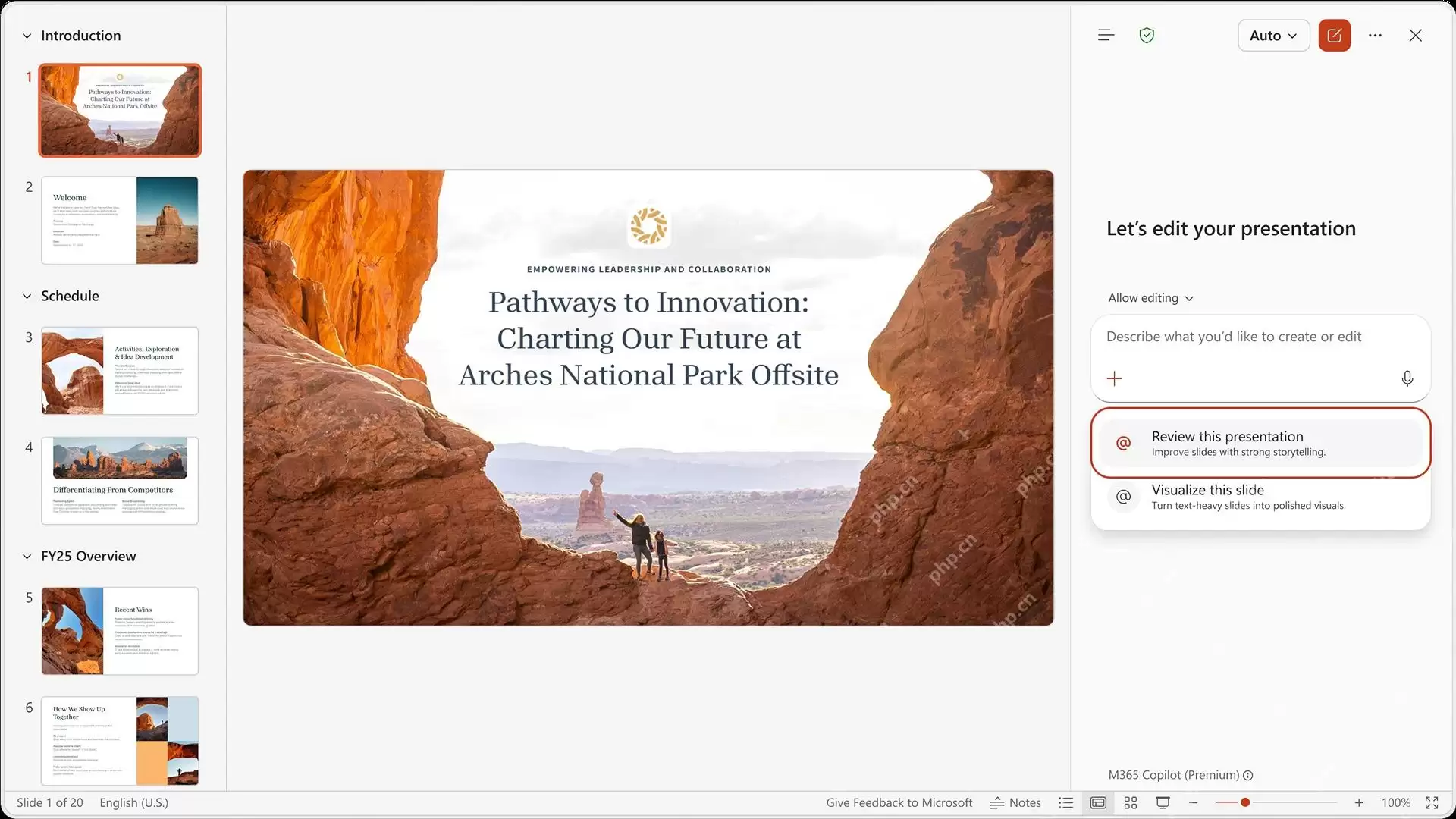
检查完成后,再切回「幻灯片放映」完整播放一遍。确认播放时当前页显示正常、旁白声音清晰、翻页节奏符合预期,并且观众端不会露出备注区,就可以导出视频或将演示文稿发送给同事预览了。


