
给Outlook配置企业邮箱,整体流程其实就三步:先向管理员获取三样关键信息——你的企业邮箱地址、客户端专用密码,以及IMAP/POP和SMTP服务器地址;接着打开Outlook,通过「文件 > 添加账户」进入配置流程;最后正确填写各项参数,完成收发测试。普通企业邮箱建议优先选用IMAP协议,电脑端与网页端的邮件状态能自动同步,使用更省心;只有公司明确要求使用POP3时,才按照POP3的参数进行设置。
下面以Windows版经典Outlook为例,详细演示具体操作步骤。不同邮箱服务商提供的服务器地址各不相同,界面中展示的阿里邮箱参数仅为示意,实际填写时请务必以公司邮箱后台给出的IMAP、SMTP地址、端口号及加密方式为准。
从文件页进入添加账户
启动Outlook后,点击左上角「文件」,进入「账户信息」页面。首次配置邮箱时,直接点击「添加账户」即可;如果已经登录了其他邮箱,可以通过「账户设置」下拉菜单中的「账户设置」或「新建」选项,进入完全相同的添加流程。看到当前账户信息和添加账户按钮,说明已经找到了正确的入口。
输入邮箱地址并勾选手动设置
弹出添加账户窗口后,输入完整的企业邮箱地址,例如name@company.com。企业邮箱配置时不要完全依赖Outlook的自动识别功能——请展开「高级选项」,勾选「让我手动设置我的账户」,然后点击「连接」。如果不勾选手动设置,Outlook会默认按照个人邮箱的规则自动尝试连接,后续将无法看到服务器和端口的设置界面。

账户类型优先选择 IMAP
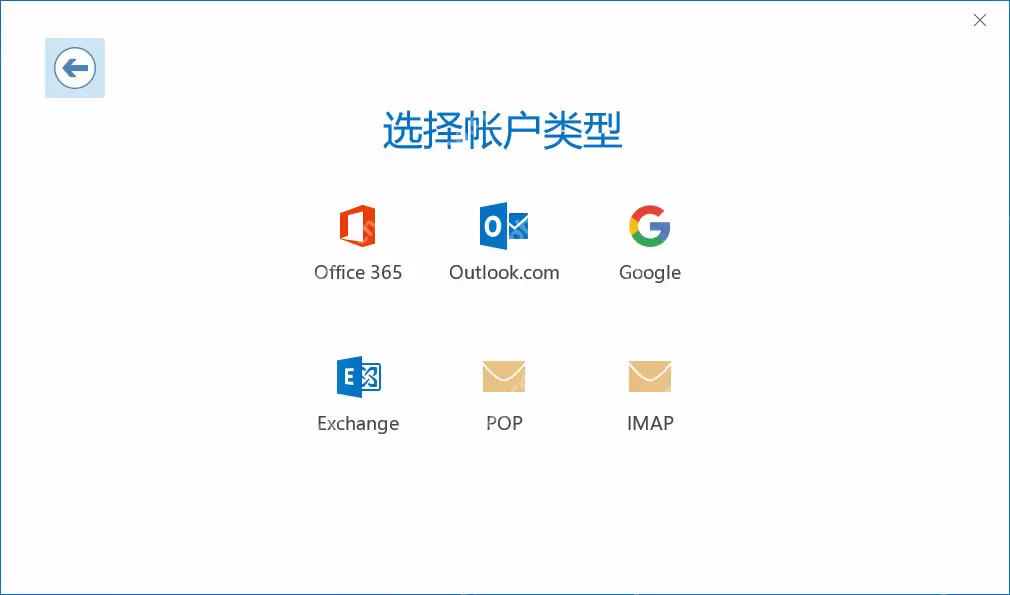
进入高级设置页面后,企业邮箱常用的协议选项就是IMAP和POP。日常办公场景下建议选择IMAP,它能够将邮件状态同步保存在服务器上,电脑、网页端和手机端的邮件显示完全一致。POP3的本质是将邮件全部下载到本地计算机,除非公司邮箱的配置说明明确要求使用它,否则不建议随意选择。
填写收件和发件服务器参数
在IMAP账户设置页面,收件服务器需填写管理员提供的IMAP地址,常用端口为993,加密方式通常选择SSL/TLS;发件服务器填写SMTP地址,常用端口为465或587,加密方式请根据邮箱服务商的要求选择SSL/TLS或STARTTLS。这一步最容易出错:要么是将IMAP和SMTP地址填反了,要么是端口正确但加密方式选择有误,导致无法正常连接。

输入密码或客户端专用密码
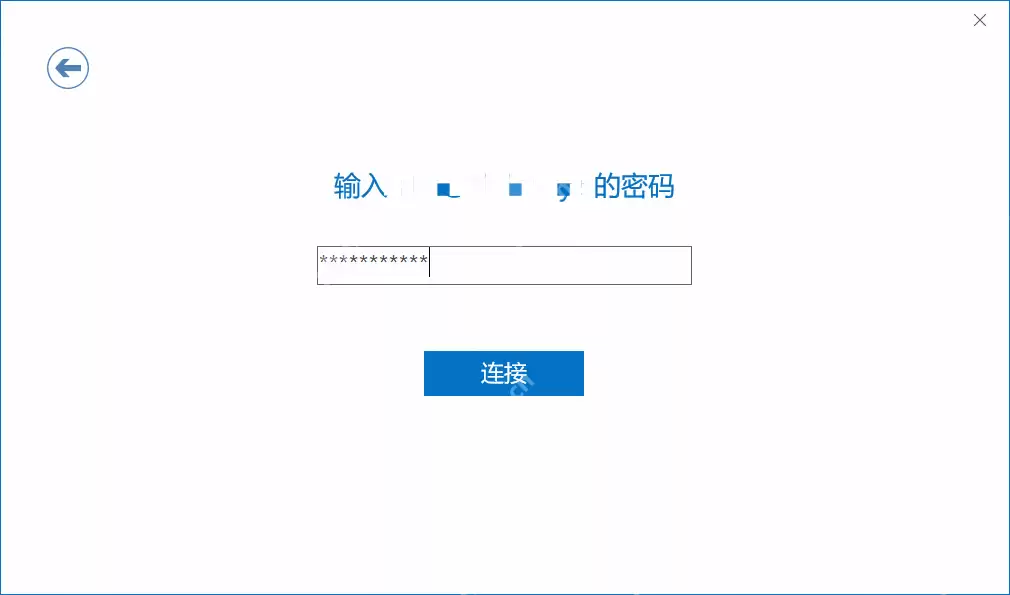
下一步会提示输入密码。许多企业邮箱出于安全考虑,不允许直接使用网页端的登录密码连接Outlook,需要先在邮箱网页端生成「客户端密码」或「三方客户端安全密码」。如果普通密码一直提示错误,不要反复尝试,请先返回邮箱后台确认第三方客户端权限和专用密码是否已开启。
完成后发一封测试邮件
看到「账户设置完毕」的提示,说明Outlook已经成功连接邮箱。先别急着点击确定退出,建议给自己或同事发送一封测试邮件,点击收发确认能够收到回信。能收不能发,多半是SMTP地址、端口或发件加密方式填写有误;能发不能收,则需要回头检查IMAP地址、端口以及客户端授权状态是否正常。

企业邮箱配置是否成功,核心就看三组信息是否准确无误:邮箱地址是否完整填写、客户端密码是否输入正确、IMAP/SMTP服务器地址和端口是否匹配。参数不要凭印象随意填写,直接从公司邮箱后台或管理员提供的配置表中复制,这样出问题时也能更快定位是哪一项没有对上。


