
先说说Microsoft 365和Office的核心区别,其实答案很简单——授权方式。Microsoft 365是订阅制,意味着你只要持续付费,就能一直用上最新功能,还附带OneDrive云盘、多人协作共享权限,并且自带部分Copilot和在线能力。而Office是一次性买断的固定版本,本地写Word、做Excel、做PPT完全没问题,但云协作功能就少很多,后续推出的新特性也不会同步给你。平时要改PDF的话,Microsoft 365里直接用Word打开PDF,转成可编辑文档,改完再存回PDF,这一套流程非常顺手。
如果只是改几行文字、调整页眉页脚或者复制里面的内容,用Word转PDF确实够快;但如果要完整保留复杂排版、表单、签章,要求位置分毫不差,那还是得用专业PDF工具才稳妥。先把这个适用边界搞清楚,就不会硬拿Word当Acrobat来用了。
1. 先用协作和更新能力判断是不是 Microsoft 365
打开Word、Excel或PowerPoint,先找有没有“共享”按钮,还有批注、修订、云端访问权限这类入口。Microsoft 365最常用的场景就是多人一起改同一个文件,链接权限、协作编辑和OneDrive同步这些功能都放在很显眼的位置;一次性买断的传统Office也能打开本地文档,但核心功能不是实时协作。
别光看软件图标认版本。能不能持续拿到新版功能、能不能直接把文件共享给同事、能不能在网页端继续编辑,这些才是Microsoft 365和传统Office使用体验上的实际差别。
2. 用 Word 打开 PDF 文件
要编辑PDF,先打开Word,点顶部“文件”里的“打开”,选择电脑上存的PDF文件。文件类型保持“所有文件”就行,选中PDF后点击“打开”。Word会自动尝试把PDF转换成普通文档,这一步只适合文字型PDF,扫描件或图片型PDF的转换效果会明显差很多。
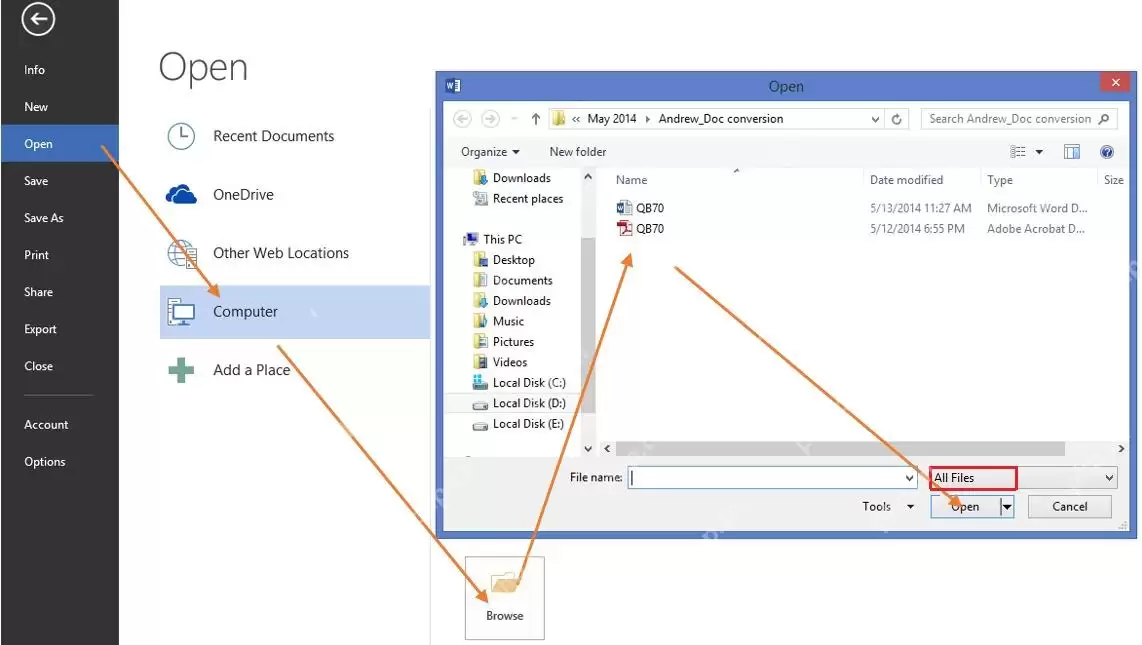
如果Word弹出转换提醒,直接确认即可。转换后的内容会直接变成Word页面,原来的段落、表格和图片会尽量保留,但页边距、换行和图片位置最好手动重新检查一遍。
3. 转换后按普通 Word 文档修改
PDF转成Word后,先打开“视图”里的“导航窗格”,看标题层级和正文有没有被正确识别出来。能在导航窗格里看到各级标题,说明这份PDF的文字结构还算干净;如果标题乱成一团,先调整好样式,再改正文内容。
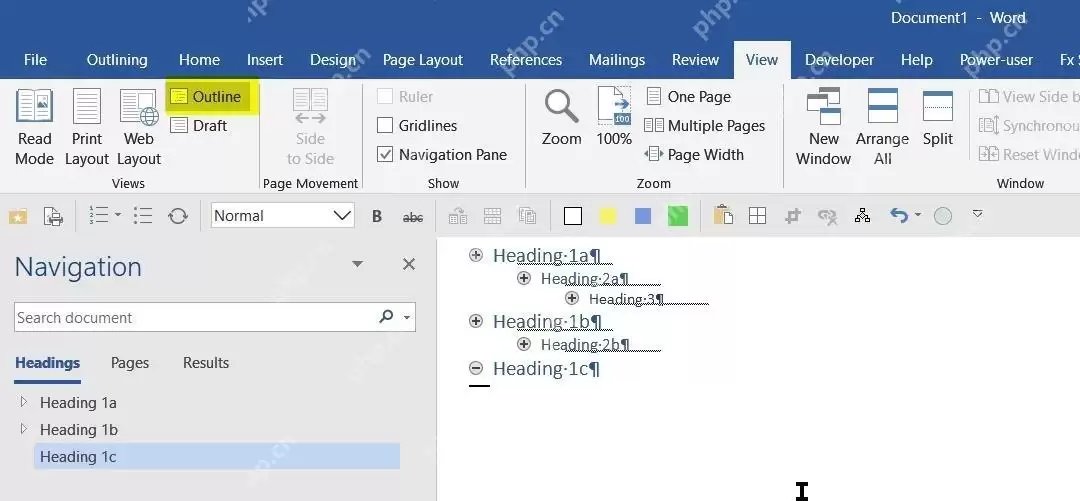
修改时优先处理文字、标题、页码和明显错位的图片。别改两笔就急着导出,先翻到中间几页看有没有断行、空白页或表格错位,复杂PDF最容易在这些地方出问题。
4. 修改完成后另存为 PDF
改完内容后,点“文件”里的“另存为”,在保存类型里选择PDF。文件名建议另起一个版本,例如“合同-已修改.pdf”,不要直接覆盖原PDF,后面发现转换错位时还能回到原件对照调整。
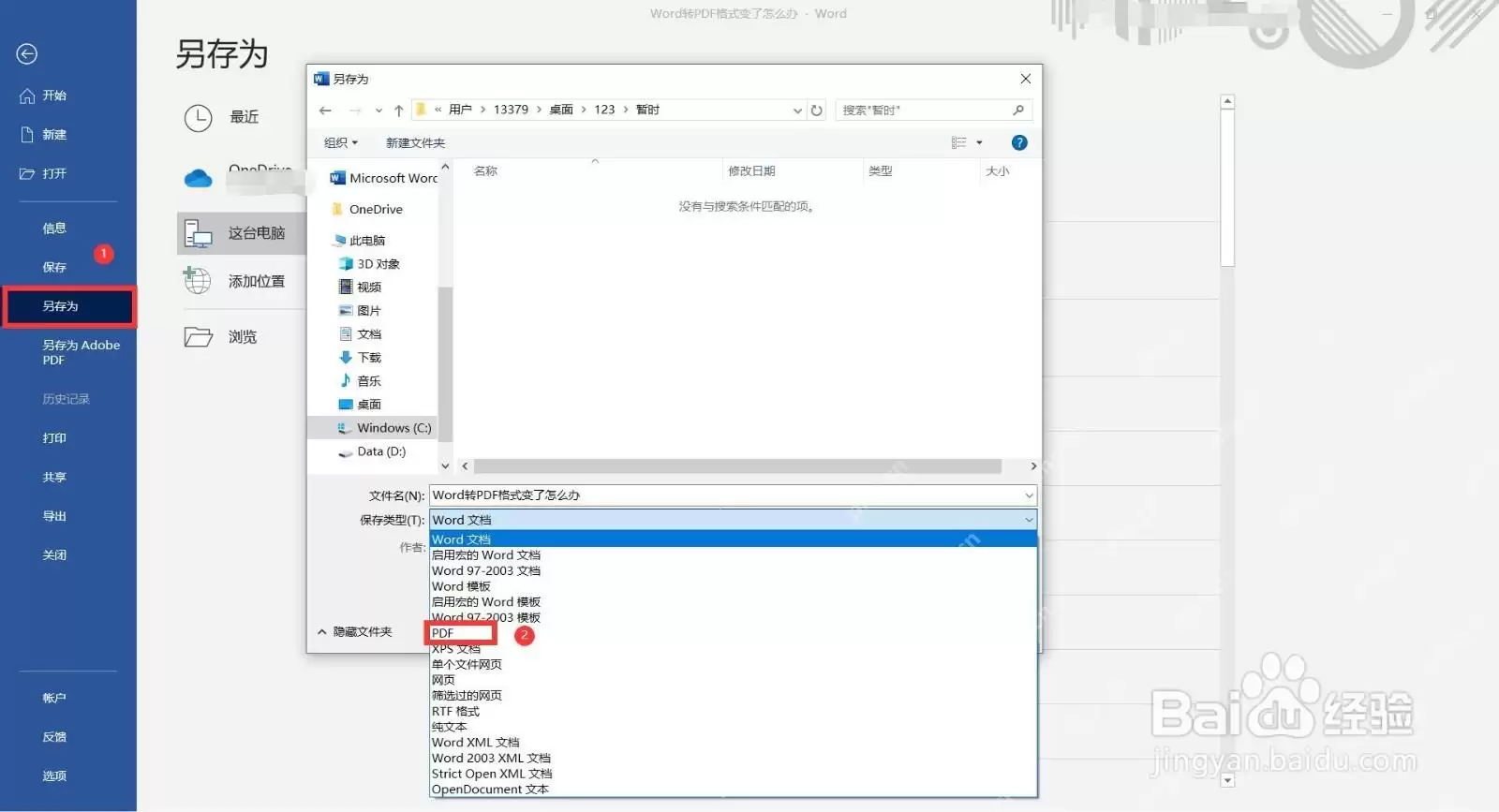
如果只是交给别人查看,保存成PDF就够了;如果还要继续多人修改,保留一份.docx源文件更安全。PDF适合定稿和传阅,Word源文件适合后续接着协作调整。
5. 导出前检查 PDF 选项
点击“选项”后,重点看导出范围、是否创建书签、是否包含文档属性。长文档建议用标题创建书签,别人打开PDF后能直接跳到对应章节;短通知或一页表格不用额外打开书签选项。
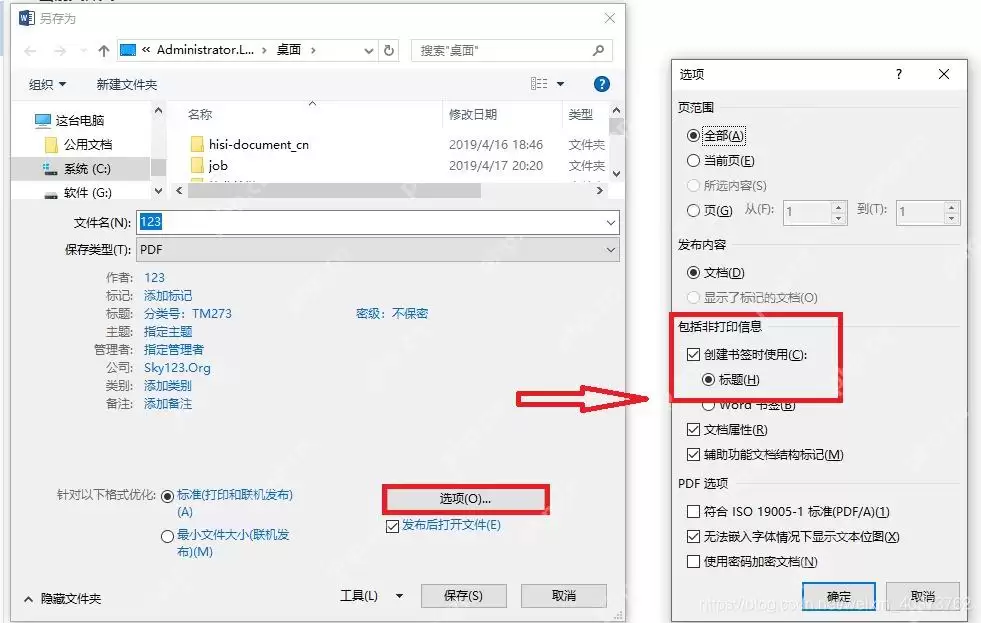
这里还要确认一下导出范围是不是“全部”。之前如果只改过某一页,保存窗口很可能沿用上一次的范围设置,很容易漏导出内容。
6. 打开导出的 PDF 预览一遍
保存后马上打开新生成的PDF,至少检查首页、中间任意几页和最后一页。看页面数量是否正确,标题是否对齐,图片有没有跑位,表格边框有没有断开。这几个点都没问题,普通PDF修改就算完成了。
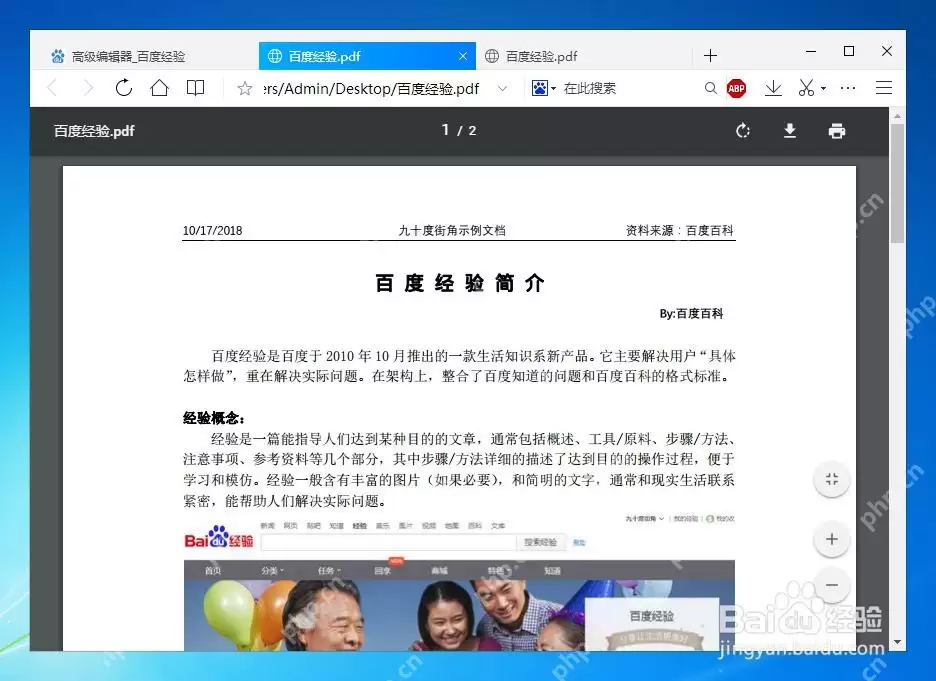
如果预览里发现错位,回到Word源文件修完版式后再导出一次;如果PDF里是扫描图片、合同表单或带签章的版面,别用Word强行改,直接换专业PDF编辑器处理。


