
Win7系统使用时间长了,难免会遇到启动异常、运行卡顿或者软件冲突等问题。此时,将系统还原到一个之前正常的状态,往往是最高效的解决方案。不过很多用户可能不太清楚,在Windows7中具体该如何操作系统还原。其实方法有不少,下面介绍两种最常用的Win7系统还原方法,供大家参考。
方法一:安装Win7一键还原软件
如果你觉得系统自带的还原功能不够直观,或者希望更灵活地备份和还原系统,借助第三方一键还原软件是个不错的选择。操作步骤也很简单:
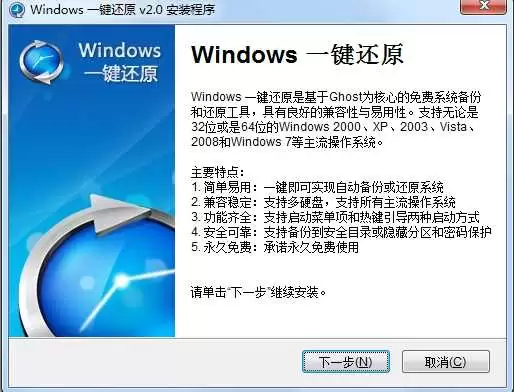
1. 下载软件后解压,然后运行WGho_2.0.1.23.exe,点击“下一步”。
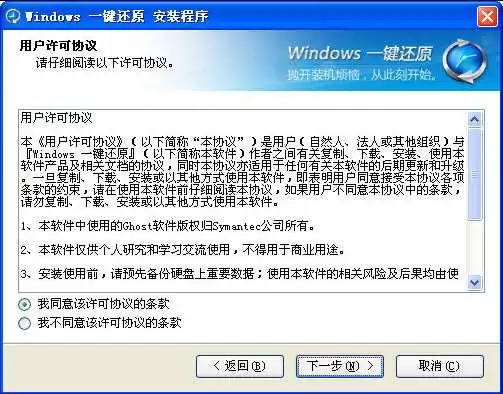
2. 同意协议条款,点“下一步”。
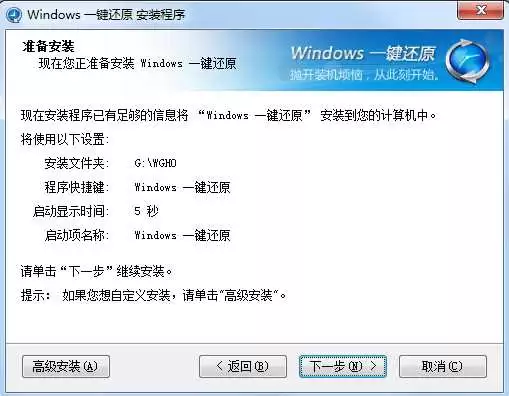
3. 接下来可以直接点“下一步”,或者点“高级安装”进行自定义设置。
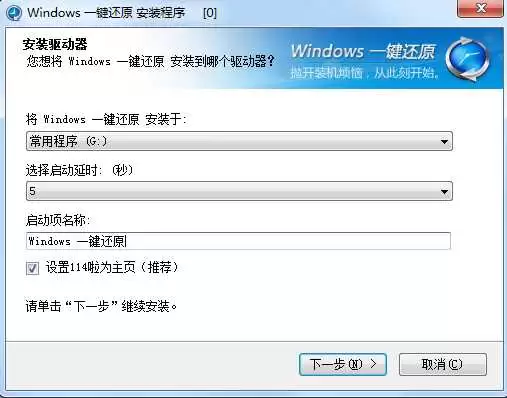
4. 在高级安装中,可以设置安装位置、开机启动等待时间、开机菜单名称,还可以取消首页绑定,按需调整就好。
5. 安装完成后,打开软件进行一键备份。备份开始后电脑会自动重启,进入备份过程,耐心等待完成即可。
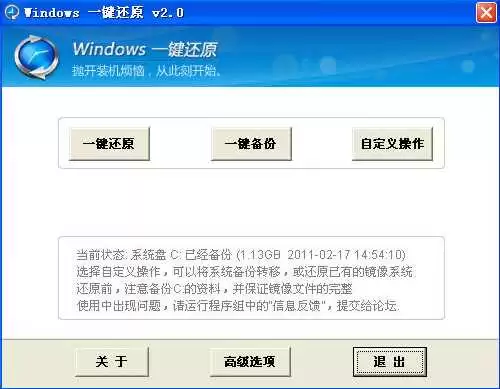
6. 备份过后,以后需要还原时,可以打开Windows一键还原软件选择还原,也可以在开机菜单中直接选择“一键还原”来进行系统恢复。
方法二:Win7系统自带还原功能
实际上,Win7本身就内置了系统还原功能,使用起来非常方便,无需额外安装任何软件。前提是系统保护已经开启,或者你之前手动创建过还原点。
1. 点击“开始”菜单,依次进入“附件” → “系统工具” → “系统还原”。
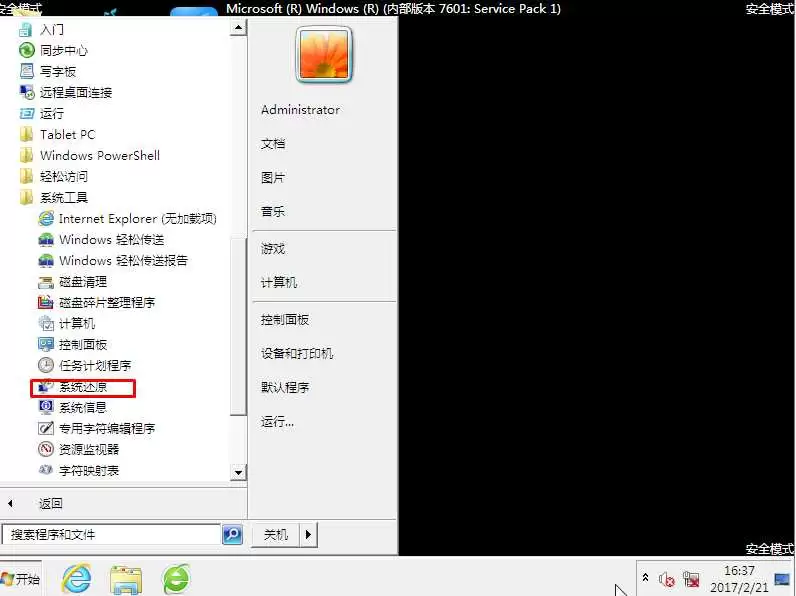
2. 出现系统还原界面后,点击“下一步”。
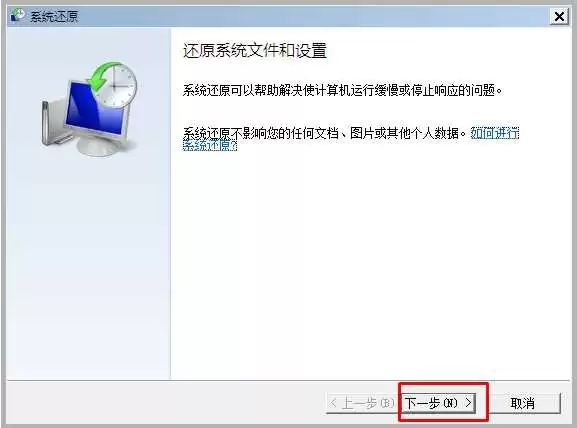
3. 选择一个你想要的还原点(通常是系统在更新或安装软件前自动创建的),然后点击“下一步”。

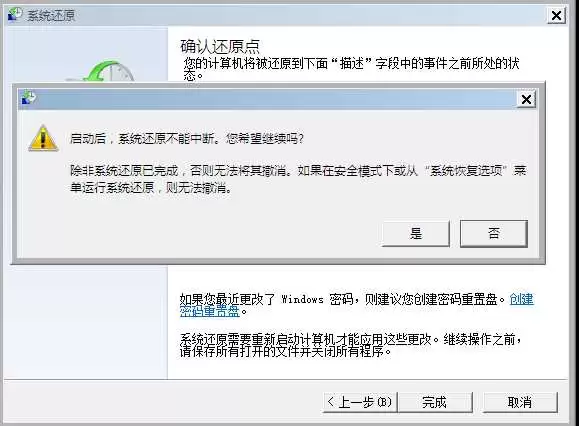
4. 确认信息无误后,点击“完成”按钮。
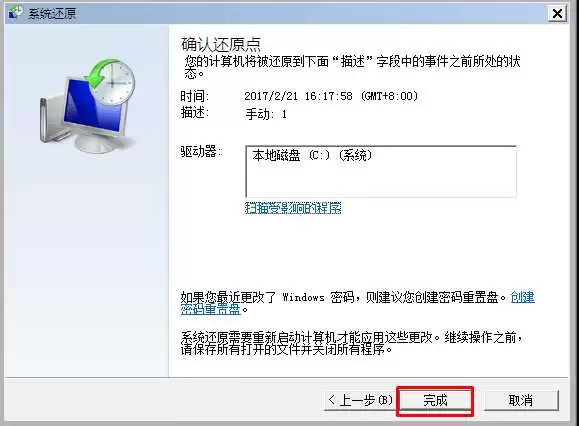
5. 系统会再次弹出确认窗口,点击“是”即可开始还原过程。
需要注意的是,系统还原只有在系统保护开启的情况下才能正常工作。如果你之前手动创建过还原点,或者系统自动创建了还原点,就可以放心使用这个方法。
另外,如果你的电脑是笔记本预装Win7系统,通常还支持恢复出厂设置,具体操作可以咨询产品提供商。


