
VLOOKUP 这个函数,说难不难,说简单也容易踩坑。最基础的写法就一行:=VLOOKUP(查找值, 查找区域, 返回列序号, 0)。用的时候,得先确保查找值位于数据区域的第一列,然后把整个查找区域锁死(也就是加绝对引用),最后用 0 或 FALSE 指定精确匹配。要是匹配不上,别急着改公式,先按优先级排查这几个地方:第一列位置对不对、数据格式是否统一、有没有多余空格、查找区域有没有偏移。
下面讲的方法,在 WPS 表格和 Excel 里完全通用。两边界面上的名字可能略有不同,但公式参数、报错逻辑和排查顺序没有任何区别。
先把 VLOOKUP 的四个参数写对
直接在要出结果的单元格里输入公式就行。比如 =VLOOKUP(A21,$A$1:$B$16,2,FALSE)。A21 是你要查找的工单号,$A$1:$B$16 是你框选的查找区域,数字 2 表示返回这个区域里第 2 列的内容,FALSE 代表精确匹配。
区域前面的美元符号一定不能漏。公式往下批量填充时,$A$1:$B$16 会固定不动;如果忘了加,写成 A1:B16,第二行公式范围自动变成 A2:B17,第三行变成 A3:B18……原本能匹配的数据直接就被挤出去了。
查找值必须在区域第一列
VLOOKUP 只会从你选中区域的最左边第一列往下找。如果你想按工单号查产品名称,那选中的区域就必须从工单号这一列开始;如果把区域起始列选成产品名称、末尾列选成工单号,公式看着没问题,但实际上它会在产品名称列里找工单号,肯定搜不到。
返回列序号也是按你选中的区域内部来数的,不是按工作表原始列号。比如区域是 A:B,要返回 B 列就写 2;区域是 C:E,要返回 E 列就写 3。数字写大了会报错,写小了会返回错误列的数据。
精确匹配用 0 或 FALSE
最后一个参数,建议直接写 0 或 FALSE。它代表精确匹配,适合工号、订单号、姓名、产品编码这类不能出一点差错的字段。如果省略这个参数,或者写成 TRUE,表格会按近似匹配处理,数据源没提前排序时很容易返回一条看似正常但实际不对的结果。
查编码、查姓名时,千万别图省事省略最后一个参数。宁愿让公式明明白白显示 #N/A,也不要让它悄悄返回错误行的数据——#N/A 至少是在提醒你该回头检查数据源了。
出现 #N/A 时先看数据源里有没有这条值
#N/A 最直接的意思就是“没匹配到”。先确认查找值在区域第一列里确实存在,再检查选区有没有选漏行、表头有没有混进数据区域、公式填充后区域有没有偏移。记住,只要查找值不在第一列,VLOOKUP 不会自己绕到其他列帮忙找。
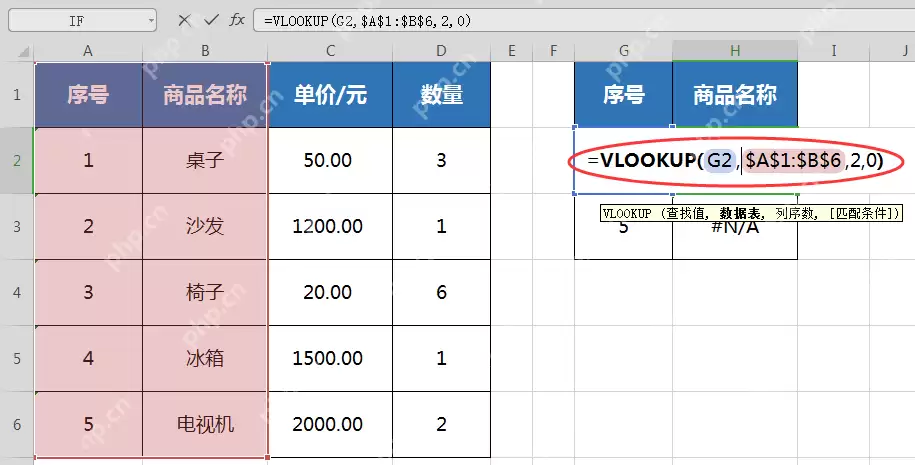
排查时,可以把查找值复制出来,在数据源第一列里用软件自带的查找功能搜一次。搜不到,说明源数据里确实没有这条;搜得到但公式还报错,再继续查格式和隐藏字符的问题。
数字和文本格式不一致也会匹配不到
最容易踩的坑就是“看着一样,类型不一样”。单元格里显示的都是 1001,但可能一边是普通数字,一边是文本格式的数字;肉眼看不出差别,VLOOKUP 却会把它们当成两种完全不同的值。解决办法很简单:把两边统一成数字,或者统一成文本,再重新匹配。
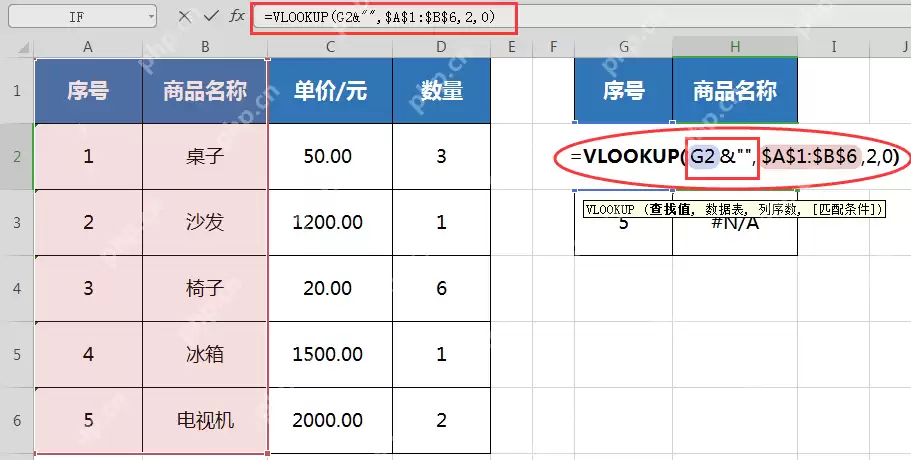
想把查找值临时转成文本,可以写成 G2&"";想把文本数字转成数字,可以用 --G2 或 VALUE(G2)。如果整列数据量不大,也可以先用“分列”或“选择性粘贴乘以 1”等方式把数据源格式统一掉。
多余空格和不可见字符要单独清理
从业务系统导出的编号、姓名、编码,经常带前后空格或不可见字符。看起来是“北京”,实际可能是“北京 ”(后面有个空格);看起来是“001”,实际前面可能藏了一个空字符。开启精确匹配时,这些细小差异都会让结果变成 #N/A。
处理这类数据,可以先插个辅助列,用 TRIM 去掉多余空格,必要时再配合 CLEAN 清理不可见字符。清理完以后,把查找列和数据源第一列都换成清理后的结果,匹配成功率会稳很多。
最后停在结果单元格验证
公式写好后,至少核对三行:第一行、最后一行、再加一个中间随机行。重点看公式栏里的查找区域有没有被绝对引用锁死,返回列序号有没有跟选区一致,结果单元格是否和数据源同一行对应。这三处都没问题的话,VLOOKUP 出问题基本就不是公式写得不对,而是源数据没清洗干净或选区边界没选对的问题。


