
Excel自动生成表格,常用的做法其实就两种:一种是给数据区域套上带筛选和样式的“正式表格”,另一种是直接给普通数据区域一键加上全部边框。如果说只是想数据看起来规整、像个表格,加边框就够了;如果后续还需要自动筛选、隔行底色,或者新增行能自动适配格式,那直接上“套用表格格式”最省心。
先选中要生成表格的数据区域
第一步,先把要做成表格的数据区域给选中。记得一定要连表头一起选上,这样Excel能自动识别字段名,后面做筛选、排序都顺手很多。
这里有个小细节:如果数据旁边有空列、空行,选区域的时候别乱把这些空位置包进去。选区越干净,后面自动生成的表格越不容易出问题。
用套用表格格式自动生成表格
第二步,在顶部的“开始”选项卡里找到“套用表格格式”,挑一个你看着顺眼的样式就行。这个功能会把普通单元格区域转成带样式的表格区域,表头默认会带出下拉筛选按钮,整表的行列样式也自动套好了。
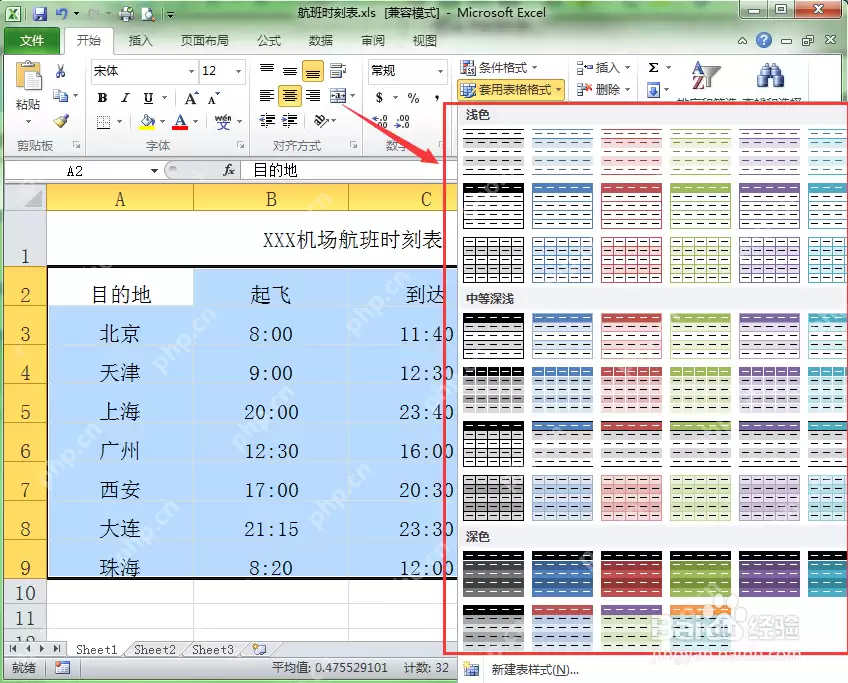
弹出确认窗口时,先核对下数据范围对不对;如果你的第一行就是表头,记得勾选“表包含标题”这个选项。点确定之后Excel会自动套用表格样式,后续你在表格下面接着输入新行,格式会自动延展,不用重新调。
只想要表格边框,可以一键加所有框线
第三步,如果你不需要自动筛选和额外的表格样式,只想让数据区域出现横竖格子线,那保持刚才选中的数据区域不动,还是在“开始”选项卡里找到边框按钮,点开下拉菜单,选择“所有框线”就行。
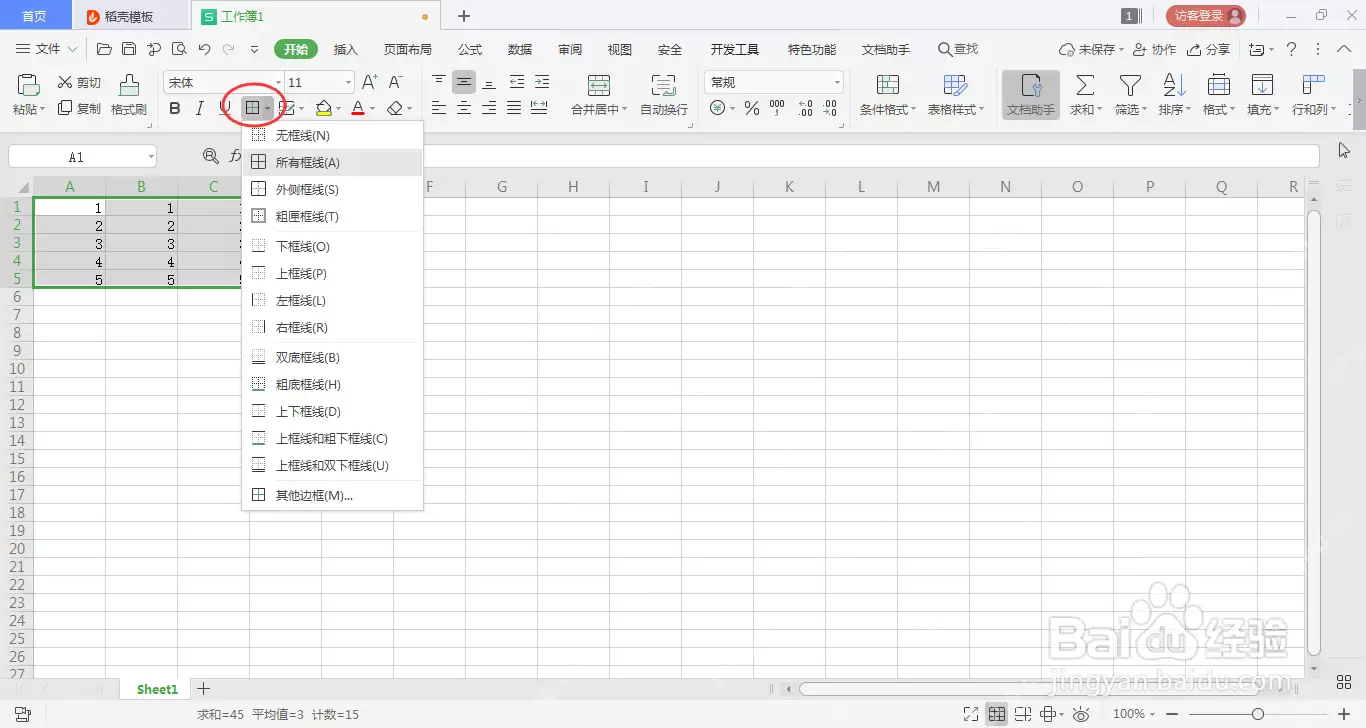
这个方法特别适合做普通清单、临时统计表、要直接打印的表格。它不会改动原有数据区域的结构,只是给选中的单元格添加上边框线而已。
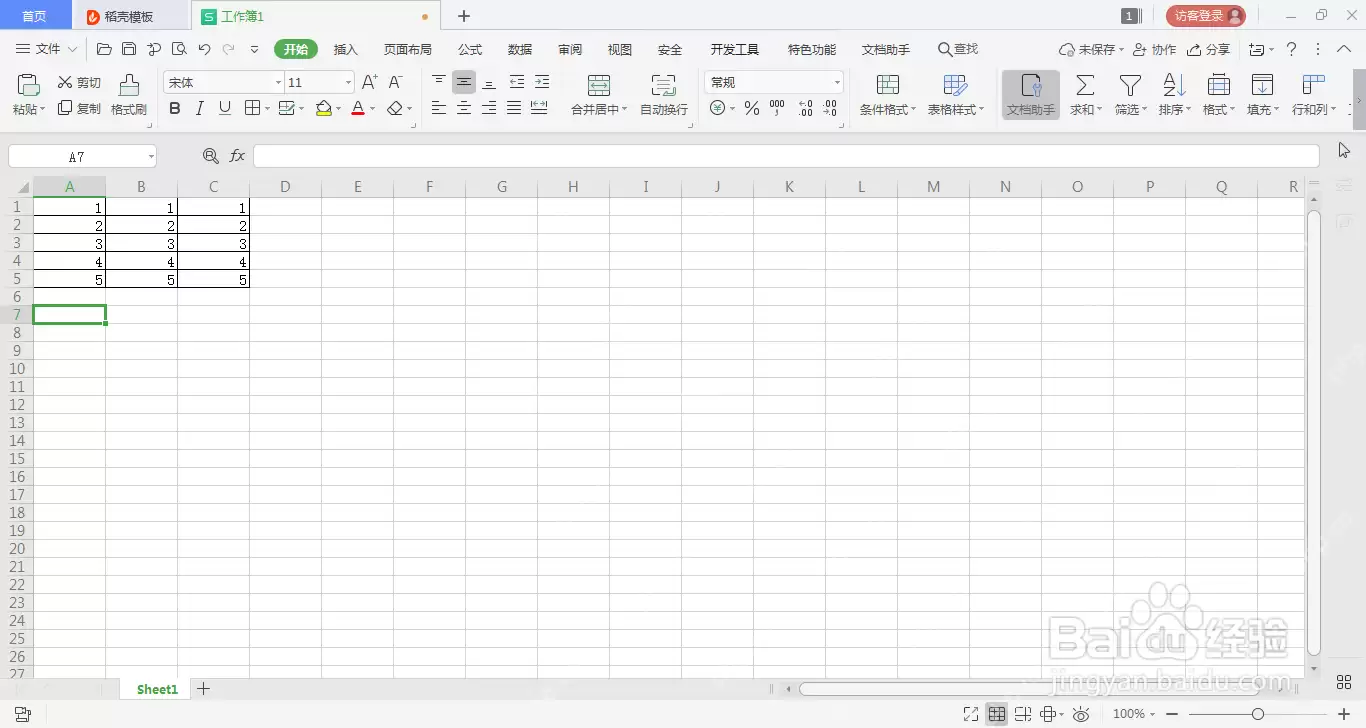
第四步,加完“所有框线”后,整个数据区域就有清晰的表格边框了。想让表头更醒目,可以再给表头文字加粗、填充底色,或者单独把外边框设置成粗线。
自动表格和边框怎么选
平时需要经常筛选、排序、往表里追加数据的,用“套用表格格式”更省事;只是想打印或者单纯给数据加格子线的,用“所有框线”更直接。很多人找的“Excel自动生成表格边框”操作,其实就是先选中数据区域,再用“套用表格格式”或“所有框线”就能完成。
另外,值得留意的是:如果边框加完后打印不出来,先检查下你看到的是不是工作表默认的网格线。网格线和边框不是一回事,网格线只是屏幕上的显示辅助线;真正要打印出来的线,得用边框功能手动添加才行。


