
经常有朋友遇到这样的情况:Excel表格开启工作表保护后,表头的筛选箭头突然变成灰色,点击毫无反应。其实这并非筛选功能损坏,绝大多数情况下,是因为设置工作表保护时,忘记了勾选「使用自动筛选」这个关键权限。
核心逻辑非常清晰:如果你希望实现“部分内容不能编辑,但表头筛选依然能正常使用”,操作顺序必须正确——先配置好筛选功能,再去开启保护,并且在保护选项里将「使用自动筛选」的开关打开。少任何一步,都会导致筛选无法使用。
先建立筛选,再保护工作表
下面用实际表格一步步演示。示例左侧是整理好的数据区域,表格主体、表头、工作表标签都完整呈现,你可以对照自己的Excel界面进行操作。
开始之前,请先确认要筛选的数据有明确的表头行,光标随意点击表格内的任意一个单元格即可。
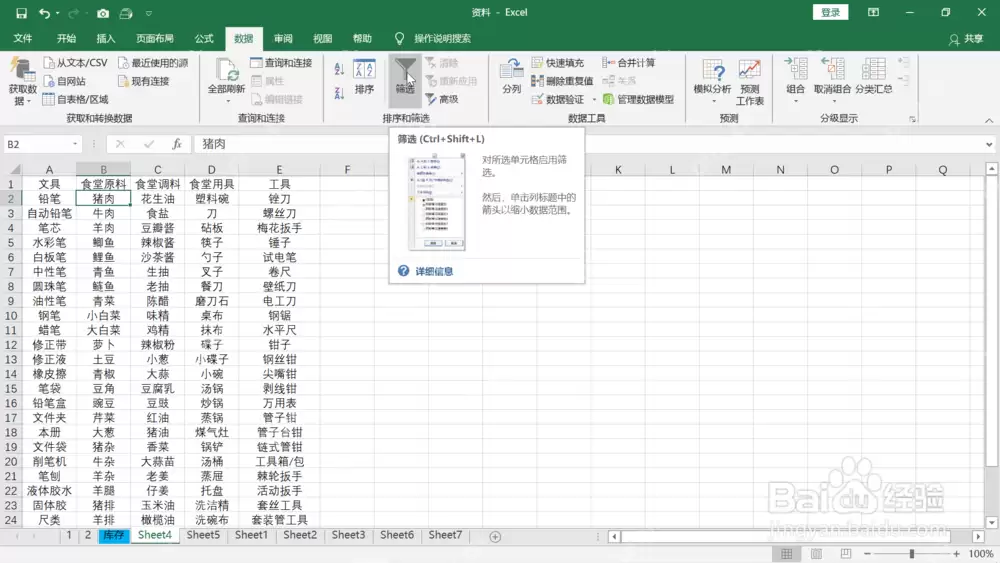
第一步:点击顶部菜单栏的「数据」选项卡,找到「筛选」按钮。这里特别提醒,一定要先把筛选箭头添加到表头,不要等锁定工作表之后再加,否则大概率会遇到表格锁定后筛选箭头无法点击的问题。
保护时务必勾选使用自动筛选
等表头全部出现下拉箭头后,再去设置锁定和保护。请注意,Excel中的「锁定单元格」并非点击后立即生效,只有工作表开启保护后,它才会真正限制编辑。因此,如果你只想锁定部分内容,需要先选中允许他人填写的区域,进入「设置单元格格式」的「保护」选项卡,把「锁定」的勾去掉,其余公式、表头、固定数据保持锁定状态即可。
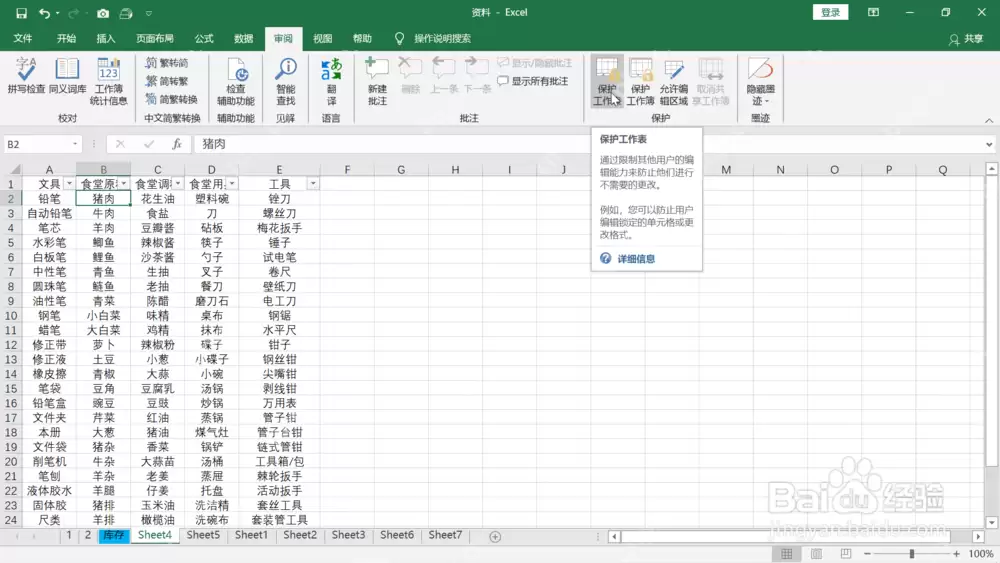
第二步:切换到「审阅」选项卡,点击「保护工作表」,这一步才是让之前设置的锁定真正生效的关键入口。
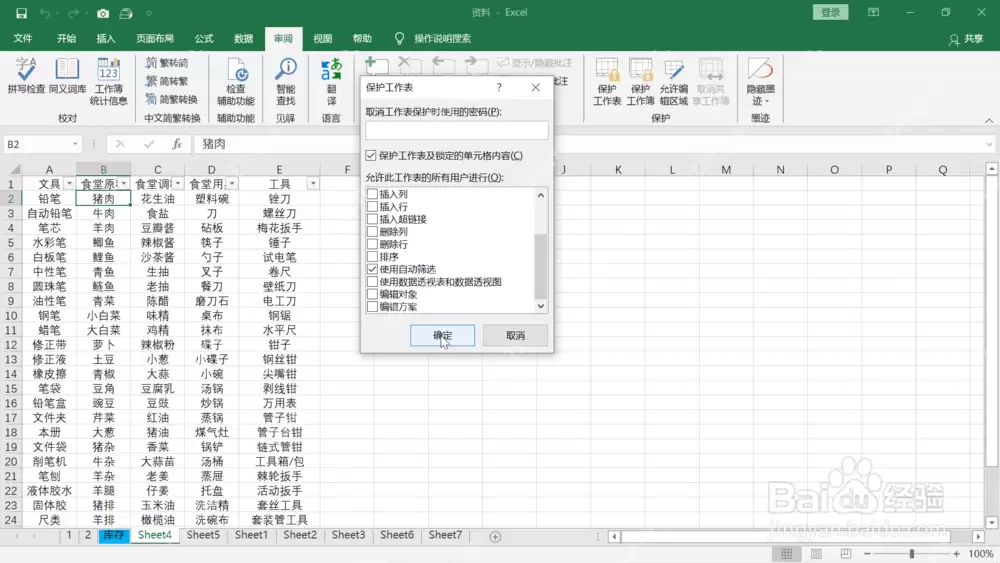
第三步:在弹出的「保护工作表」窗口中,默认勾选的「保护工作表及锁定的单元格内容」不要改动,向下滚动,在允许操作的列表里,勾选「使用自动筛选」。如果还希望其他人能点击未锁定的区域录入数据,一般顺便把「选定未锁定的单元格」也勾上即可。
筛选仍不可用时的排查方法
按照上述步骤设置完成后,锁定区域无法随意修改,表头的筛选箭头也能正常点击。简单来说,只有两个关键点:筛选必须在开启保护之前先设置好,开启保护时必须赋予「使用自动筛选」权限。缺少任何一个,都会出现锁定表格后筛选功能失效的问题。
如果你现在已经开启了工作表保护,筛选箭头要么是灰色要么无法点击,请按以下顺序重新操作:先取消工作表保护,确认表头的筛选箭头都已显示,然后重新进入「保护工作表」窗口,勾选「使用自动筛选」,点击确定即可。如果需要保护公式或固定内容,只需锁定不允许编辑的单元格,需要他人填写的单元格,务必提前取消锁定。
还有一个常见情况:整张表格全部被锁死,连需要录入的单元格都无法点击。这根本不是筛选的问题,而是你没有放开可编辑区域。正确的做法是:先选中要开放填写的单元格,取消「锁定」,再开启工作表保护,就能实现“部分内容无法修改、指定区域可自由填写、筛选功能正常使用”的理想效果。


