
在Excel中锁定表头,其实涉及两种截然不同的场景,很多人容易混淆,导致屏幕上显示正常,打印出来却丢失表头。一种是在屏幕上滚动浏览时,希望表头始终固定,这可以通过“冻结窗格”或直接点击“冻结首行”实现。另一种是打印多页时,希望每张纸上都能自动重复表头,这需要进入“页面布局-打印标题”设置“顶端标题行”。两个功能各司其职:一个负责屏幕查看,一个负责打印输出,千万不要搞混。
一、表头锁定先用冻结首行
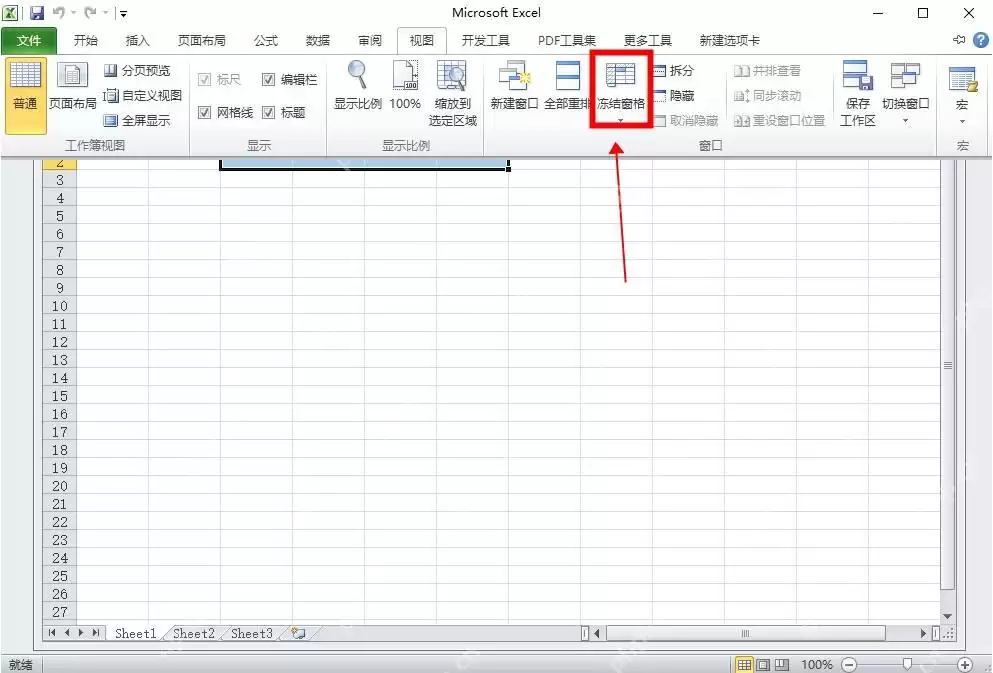
如果你的表头只有一行,操作最简单直接。点击顶部菜单栏的“视图”,找到“冻结窗格”,选择“冻结首行”即可。设置完成后,向下滚动表格时,第1行会一直固定在页面顶部,无论怎么滚动都不会消失。
这个方法特别适合只有一行表头的普通明细表,比如销售记录、考勤表等,简单高效,无需额外步骤。
二、多行表头要选中下一行再冻结
如果表头有两行或三行,直接点击“冻结首行”就不生效了。正确操作是:先点击表头下方第一行的行号,例如想锁定前两行,就选中第3行,然后依次点击“视图-冻结窗格-冻结拆分窗格”。
记住一个规律:想锁定哪几行,就选中它下面紧挨着的那一行。如果还需要同时锁定左侧几列,则点击锁定区域右下角外侧的那个单元格,这样行和列都能同时固定。
先选中表头下方的第一行,再点击“冻结拆分窗格”,之后滚动表格时,所有多行表头都会稳稳地留在顶部。
三、取消锁定用取消冻结窗格
万一锁错了也不用慌张,无需重新建表。回到“视图-冻结窗格”,点击“取消冻结窗格”,再按正确的位置重新设置即可。
冻结窗格只影响屏幕滚动时的查看效果,不会改动单元格里的任何内容。别人拿到你的表格,数据结构保持不变,这一点可以放心。
四、每页都有表头要设置打印标题
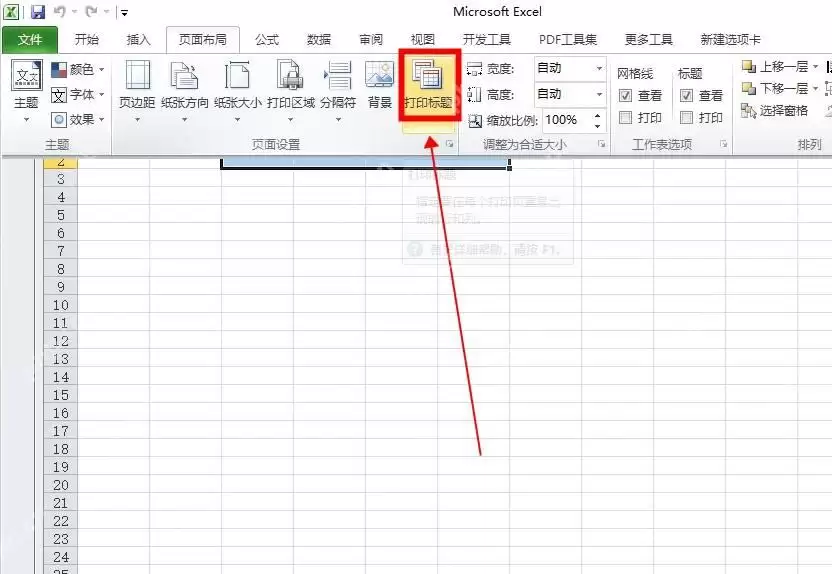
很多人以为冻结首行就能搞定打印表头,这是最容易踩的坑。冻结窗格只管屏幕滚动时的显示,打印多页时,它不会自动为每页重复添加表头。要让每张打印出来的纸都带表头,必须进入“页面布局”,点击“打印标题”。
点击“页面布局-打印标题”,会弹出一个页面设置窗口,接下来就可以指定要每页重复显示的表头行了。
五、设置顶端标题行
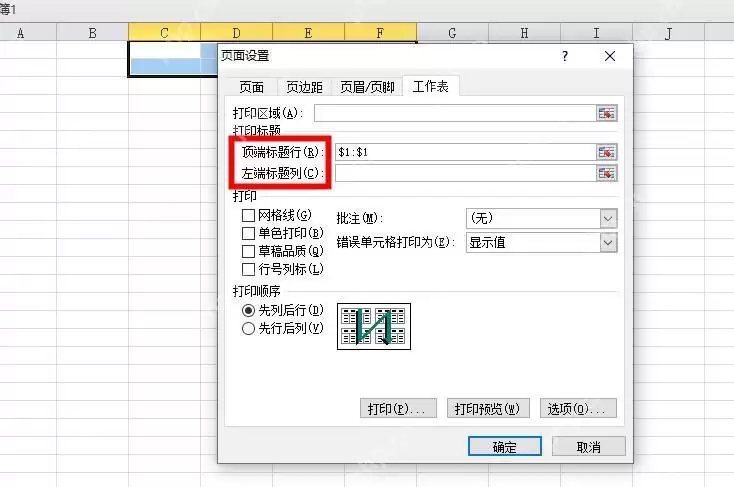
在“页面设置”的“工作表”选项卡里,找到“顶端标题行”这一栏。点击右边的拾取按钮,回到表格中选中表头所在的行。例如表头是第1行,这里会自动填入 $1:$1;要锁定前两行则为 $1:$2。
选好顶端标题行后点击“确定”,然后打开打印预览,翻到第2页、第3页,确认每页都带着完全相同的表头,这样打印出来才整齐美观。
六、打印表头不生效怎么查
如果设置完每页还是没有表头,先检查一下是否选区域时选错了。顶端标题行必须选中整行,不要只拖选表头中的几个单元格。另外,检查打印区域的范围是否设置过小,如果打印区域没有覆盖到数据正文,即使设置了重复表头也无法显示。
还有一种情况是表头中包含合并单元格,打印出来可能出现位置偏移。正式打印之前,建议先打开打印预览确认每一页顶部都有标题行,再导出PDF或直接打印,这样才能万无一失。
最后再梳理一遍:平时在电脑上滚动查看表格需要锁定表头,走“视图-冻结窗格”;需要打印或导出PDF,希望每页都带表头,走“页面布局-打印标题-顶端标题行”。两个功能分开设置,表格查看和打印的效果才能都达到理想状态。


