
在使用Excel时,如果突然弹出「您输入的内容不符合限制条件」的提示,这通常是因为数据验证功能在后台拦截了输入。解决这个问题并不复杂:首先选中被限制的单元格区域,然后点击顶部「数据」选项卡中的「数据验证」按钮,在弹出的窗口中单击「全部清除」,等到「允许」下拉选项变为「任何值」后,点击「确定」即可恢复正常输入。
选中被限制的区域,再打开数据验证
先点击那个会报错的单元格,或者直接框选整列中需要解除限制的范围。接着切换到顶部菜单栏的「数据」选项卡,找到「数据验证」的下拉菜单,点击其中的「数据验证」选项——这样就能打开当前选区对应的限制规则,避免误修改表格其他位置的设置。
确认报错来自输入规则,并非公式错误
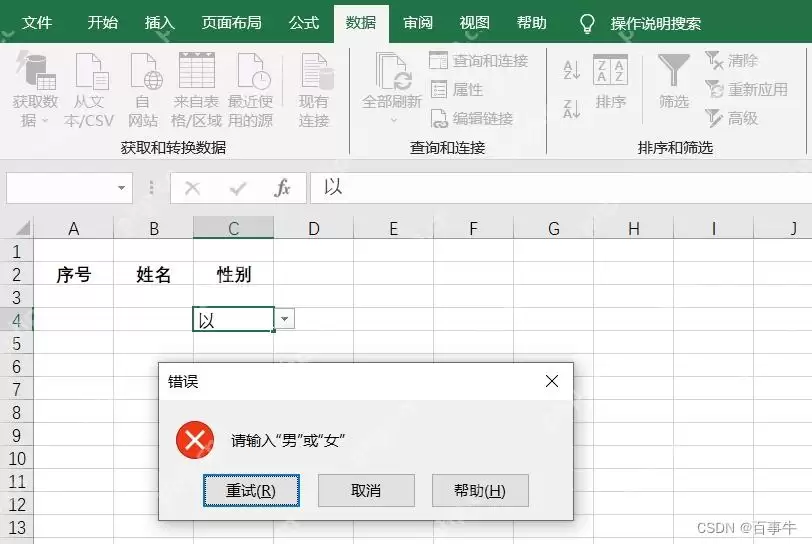
当你输入的内容与提前设定好的规则不匹配时,Excel就会弹出相应的错误提示。例如,单元格被设置为只能填写「男」或「女」,输入其他字符时就会看到「请输入‘男’或‘女’」这类提示。文章开头提到的「您输入的内容不符合限制条件」,也属于同一类数据验证触发的拦截。
点击「全部清除」,将限制改回「任何值」
返回刚才选中的单元格区域,重新打开「数据验证」窗口。在「设置」标签页的左下角,点击「全部清除」按钮,此时「允许」的选项会自动变回「任何值」,最后点击「确定」即可完成设置。操作完成后,之前无法输入的内容都能正常录入了。如果希望保留原有的下拉选项,仅修改提示文字,则不要点击「全部清除」,直接进入「输入信息」或「出错警告」标签页进行调整即可。


