
iPhone17进行屏幕录制时,回放只有画面却听不到自己说话的声音,这通常并非设备故障,而是因为录制前未开启麦克风。该设置并不在相机或声音选项中,需要进入控制中心的屏幕录制面板进行开启。
将屏幕录制功能添加到控制中心
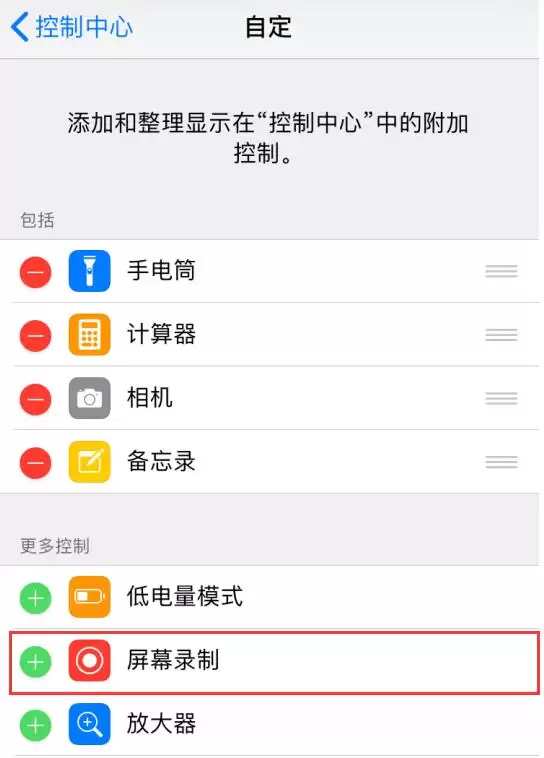
打开设置应用,进入控制中心选项。在页面底部的更多控制列表中找到屏幕录制,点击左侧的绿色加号即可将其添加到上方的包括区域;若已存在则无需重复操作。若未找到屏幕录制,请确认当前处于系统设置内的控制中心页面,而非相机、照片或快捷指令等其他页面。若仍无法定位,可返回设置顶部搜索框输入“控制中心”快速进入。
在控制中心定位屏幕录制按钮
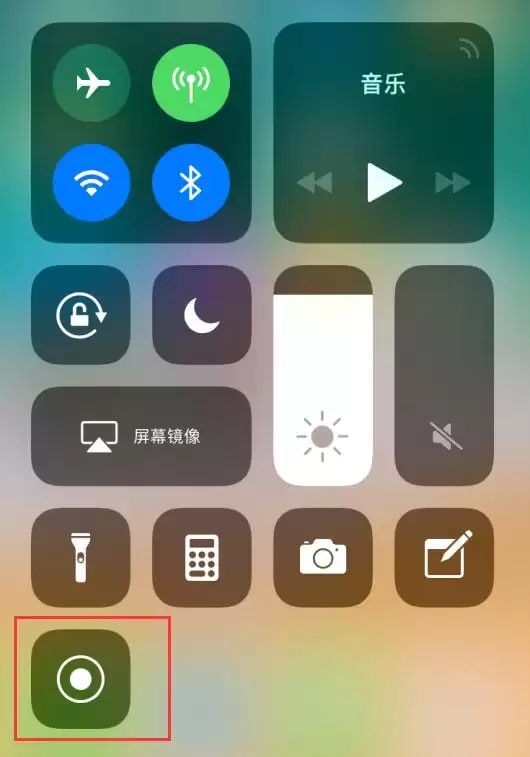
返回需要录制的界面,从屏幕右上角向下滑动呼出控制中心,找到红框标注的圆形屏幕录制图标。注意:切勿直接轻点该按钮开始录制,因为轻点会沿用上次的设置状态,很可能仍处于麦克风关闭模式。若控制中心内未显示该圆形按钮,表明上一步添加未成功,请返回设置中的控制中心重新操作;若按钮被其他控件遮挡,可向下滑动控制中心查看,通常都能找到。
长按录屏按钮启用麦克风
在控制中心内长按屏幕录制按钮,即可弹出屏幕录制面板。查看底部的麦克风音频选项,图中显示为打开状态且麦克风图标呈红色,这表示录制时能够同步收录您的声音。若您的页面显示麦克风音频 关闭,请点击底部麦克风图标一次,待文字变为麦克风音频 打开后再继续操作;若点击无效,可退出面板并重新长按进入,确认红色状态生效。

开始录制并验证麦克风录音状态
当麦克风图标变为红色后,点击面板中的开始录制,倒计时结束 iPhone17 便会进入屏幕录制状态。录制过程中再次长按录屏面板,可看到顶部显示正在录制,底部麦克风依然为红色,表明画面和音频将一同保存。结束录制时,点击面板中的停止录制,或点击屏幕顶部的录制状态条再选择停止。首次使用建议先录制几秒钟进行测试,若回放仍无人声,请返回此步骤确认麦克风音频是否为红色打开状态。


