
iPhone 13 隐藏了许多实用功能,其中“轻点背面”堪称最值得优先开启的快捷操作之一。无需额外安装 App,只需简单设置后,用手指轻点手机背面两下或三下,即可快速触发截屏、辅助功能快捷键等操作。以下这组截图展示了 iPhone 13 轻点背面的完整设置路径,跟随步骤即可轻松开启。
先在设置里进入辅助功能
打开苹果手机的 设置,向下滑动找到 辅助功能。注意,这一步的入口并不在“控制中心”或“通用”,而是位于辅助功能菜单内,请确保正确进入。

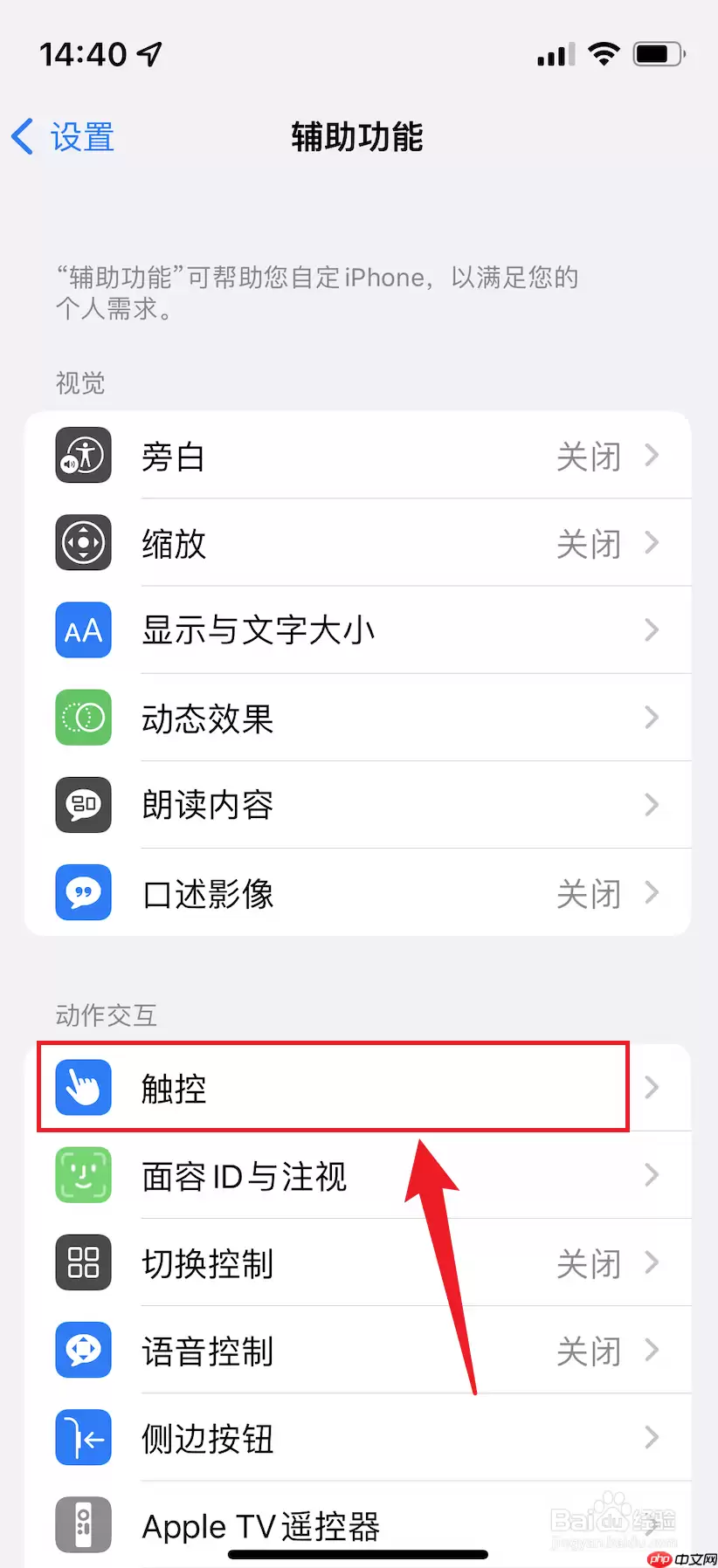
在辅助功能里点触控
进入辅助功能后,将视线移至 动作交互 区域,点击 触控。如果平时只调整字体或旁白,很容易停留在页面上半部分,这里请继续向下滑动。
找到轻点背面并打开
在触控页面继续向下滑动,看到 轻点背面 这一项时,右侧显示“打开”表示功能入口可用。点击进入后,即可为轻点两下或轻点三下手势分配具体动作。

给轻点两下设置快捷动作
在轻点背面设置页面,点击 轻点两下。截图中该选项右侧已显示“截屏”,说明轻点两下将执行截屏操作;下方还有 轻点三下,您可以根据个人习惯设置为辅助功能快捷键或其他快捷操作。

开启后这样检查是否生效
设置完成后,返回任意界面,用手指轻点 iPhone 13 背面两下。如果选择的是 截屏,屏幕左下角会出现截图缩略图;若没有反应,请先确认手机未佩戴过厚的保护壳,再重新进入 轻点背面 页面检查“轻点两下”右侧是否已显示目标动作。按照以上几步,即可顺利使用这一隐藏快捷功能。


