
先说个关键点:在登 Microsoft 365 之前,先把账号类型搞清楚。个人版用的是个人微软账号,企业版和教育版则对应工作或学校账号。网页端直接走 microsoft365.com 登录就行,桌面端的 Word、Excel、PowerPoint,点「文件→账户→登录」走完授权流程就好。
先判断该用个人账号还是工作/学校账号
打开登录页前,先理清楚你的许可证来源。自己买的 Microsoft 365 个人版、家庭版,用 Outlook、Hotmail、手机号或者个人邮箱注册的微软账号登录就行;公司、学校分配的版本,一般用单位邮箱登录,点进去大概率会跳转到组织的专属验证页面。
如果页面提示「不支持个人账号」,说明你进的是企业或学校专属入口,换成单位账号登就对了;要是拿企业邮箱在个人账号登录页卡着走不下去,就改从公司给的 Microsoft 365 门户地址,或者直接从 microsoft365.com 登录。
打开 Microsoft 365 登录页,输入邮箱或手机号
在浏览器打开 microsoft365.com,点击页面上的「登录」。等登录框弹出来,输入个人邮箱、手机号、Skype 名称,或者公司学校分配的邮箱地址,再点击「下一步」。别随便新建账号,只有已经绑定许可证的账号,才有 Office 应用、OneDrive 容量和对应的订阅权益。
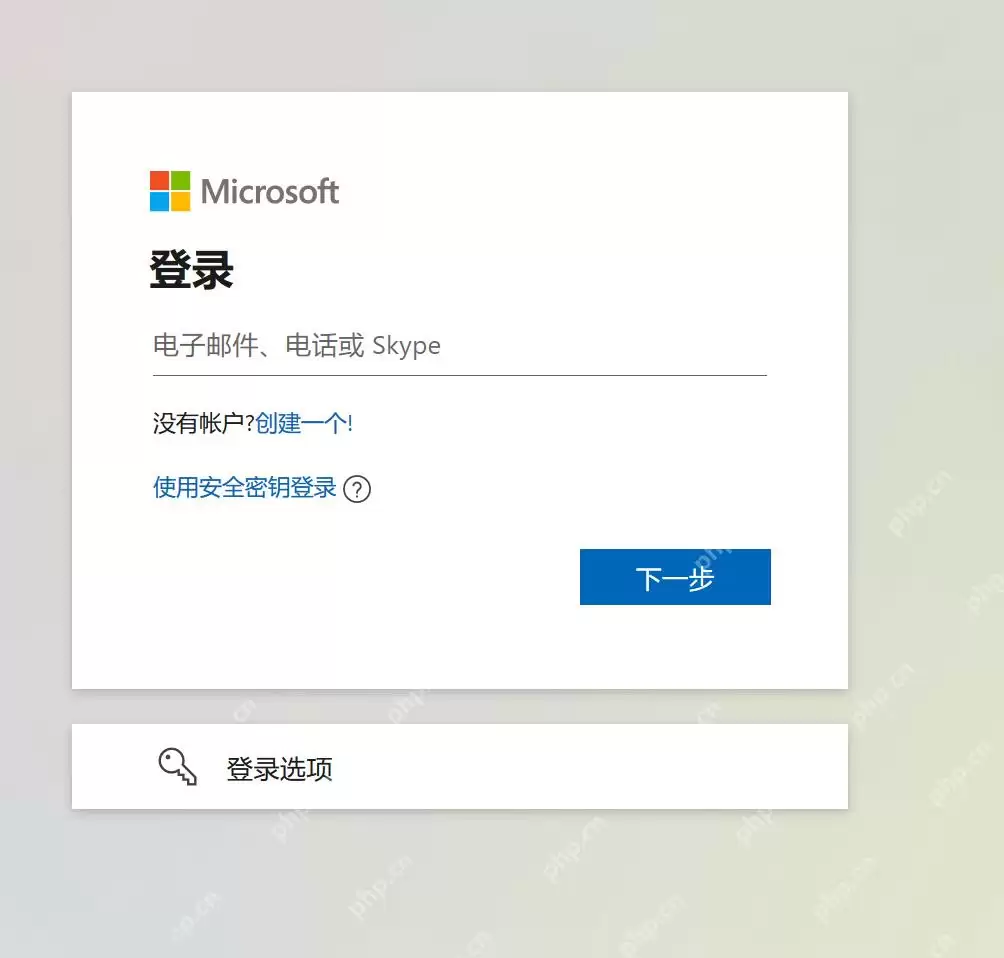
企业账号的邮箱后缀一般是公司域名或学校域名。输完账号如果页面直接跳到组织自己的登录背景,要求信息验证或者身份验证器刷码——这不是出错,跟着页面提示走完组织要求的验证步骤就行。
输入密码,按提示完成二次验证
跳转到密码页后,输入对应账号的密码,再点击「登录」。如果提示密码错误,先别急着重输,先确认是不是把个人账号密码填到工作账号上了——两个账号哪怕邮箱看起来相似,密码和权限都是完全分开的。

企业版如果开了安全验证,后面还可能要求你填手机信息验证码、Microsoft Authenticator 动态码或者组织专属验证码。全部验证通过,才会真正进入 Microsoft 365 首页或者组织门户。
选择是否保持登录状态
登录成功后,页面经常会弹「保持登录状态?」的提示。自己私人用的电脑可以点击「是」,下次打开 Microsoft 365 或 Office 网页就不用重复输密码;公共电脑、网吧机器、临时借用的设备,建议点击「否」,用完之后再点击头像菜单里的选项退出登录。
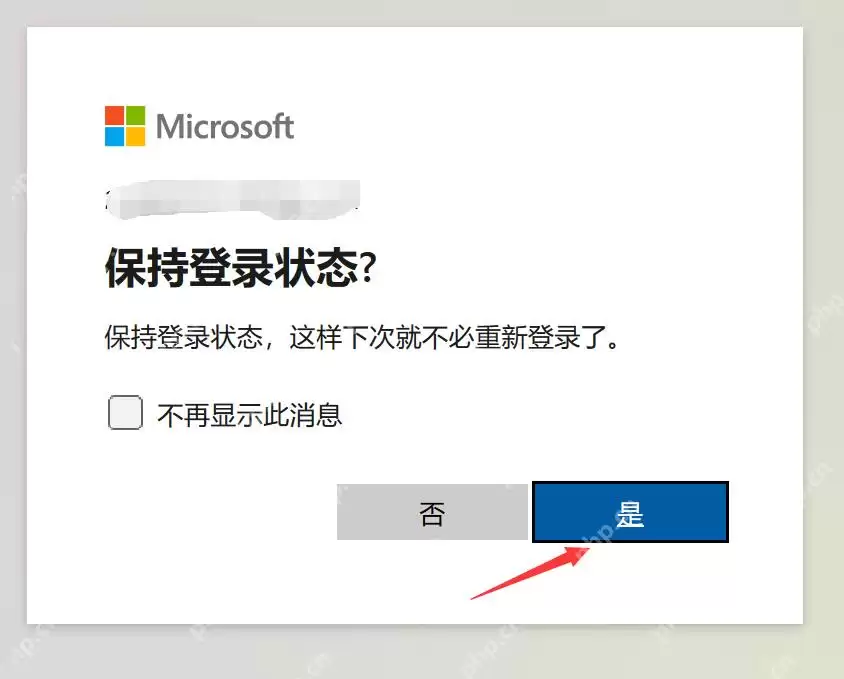
如果是公司统一管理的企业设备,浏览器可能会自动保持登录,或者要求设备先符合安全规则才能进。碰到这种提示,按公司 IT 给出的设备注册要求处理就行,别反复清浏览器缓存瞎试。
在账户页确认订阅和服务是否正常显示
进入账户页面后,打开「服务和订阅」板块,或者直接看 Microsoft 365 首页,确认能看到你名下的 Microsoft 365 个人版、家庭版、企业版、学校许可证,还有 Word、Excel、PowerPoint 这类应用入口。能刷出这些内容,说明账号登录和授权大体正常。

要是登录成功但看不到 Office 应用,先检查自己的账号有没有有效订阅;企业用户还要确认管理员有没有给你的账号分配 Microsoft 365 Apps 许可证。只有 Exchange 邮箱或者 Teams 权限的话,是没法安装桌面版 Office 的。
在 Word 里登录,确认桌面端已经激活
打开 Word 后,点击顶部菜单栏的「文件」,再找到「账户」选项。如果右侧产品信息栏显示 Microsoft 365 Apps 或者对应的 Microsoft 365 产品名,说明桌面端已经登录并激活;要是看到「登录」「产品未授权」「需要激活」这类提示,就点击登录,用刚才确认过有许可证的账号登进去。
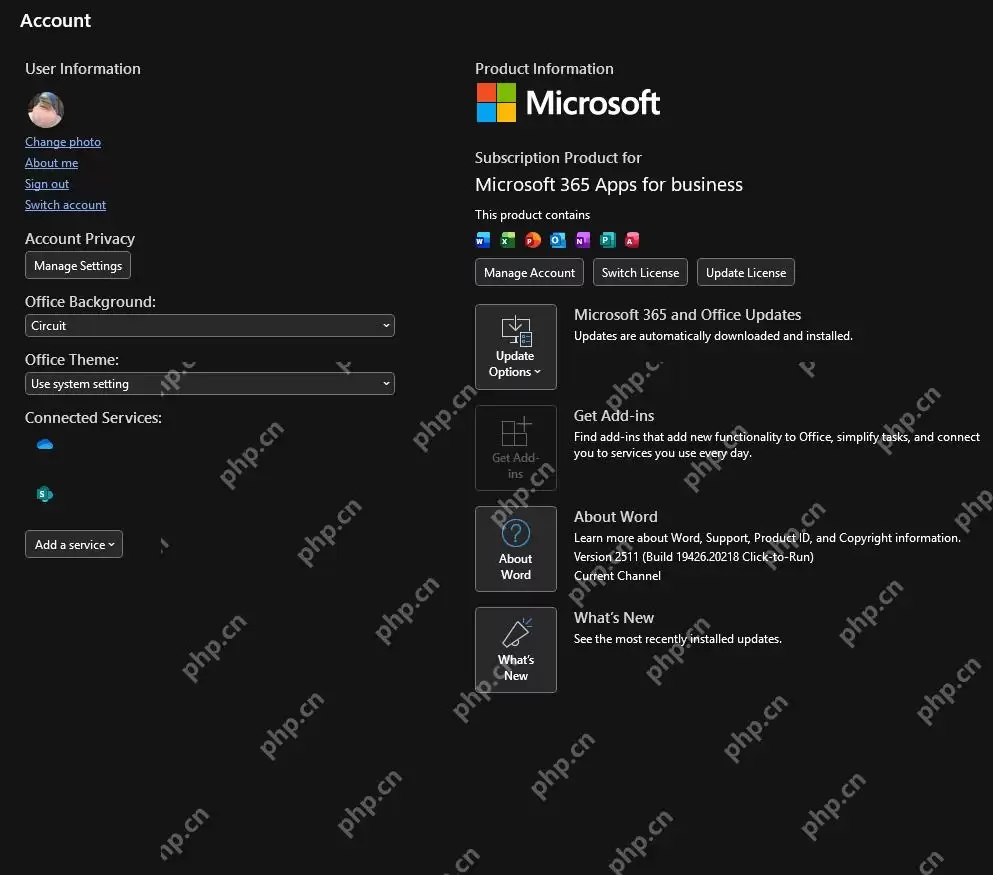
最后核对两个地方:左侧用户信息显示的是你自己的账号,右侧产品信息里有 Microsoft 365 的授权标识。两项都对上之后,Word、Excel、PowerPoint 就能正常同步模板、云文档和订阅专属功能了。


