
WPS AI在表格分析中的核心应用,主要涵盖两大实用场景:自动生成公式与智能绘制图表。公式功能可以高效处理重复性计算任务,例如按条件求和、计算最大值、提取指定列数据等,都能交由AI完成。图表则能将销售额、销量、占比、趋势等数据直观呈现,一键生成柱状图、折线图或饼图。但在实际使用中,不要急于让AI直接分析,应首先整理好表头与数据区域,确保数据规范清晰,这样后续生成的结果才能更准确可靠。
第一步:确认WPS AI功能入口已就绪
打开WPS表格,首先查看顶部功能区最右侧,是否有「WPS AI」按钮。点击该按钮即可进入,或在单元格中输入等号,查看旁边弹出的AI小按钮,点击后同样可以调用智能公式与数据问答功能。如果找不到按钮,请先将WPS更新至最新版本,登录个人账号,并确认是否已开通WPS AI的使用权限。
在开始操作之前,建议将第一行设置为清晰的表头,例如销售日期、商品名称、商品分类、售价、销售数量、销售总额。表头描述越明确,WPS AI就越能准确识别您提到的“手机类别”“销售额”“利润”等词汇究竟对应哪一列数据。
使用自然语言指令,让AI自动生成公式
点击您要放置公式的空白单元格,输入等号以调出WPS AI,在提示框中直接说明您需要计算的内容即可。例如“计算总分的最大值”“统计手机类别的销售总额”“将销售数量大于10的订单筛选出来”。发送指令后,不要急于使用,请先核对AI生成的公式所引用的数据区域是否正确。

如果您的表格中存在空行、合并单元格,或表头命名过于随意,AI很容易错误选择数据范围。正式应用前,建议先在空白单元格中测试生成的公式,手动验证一两行数据,确认计算结果无误后再批量填充至其他单元格。
按条件求和:明确指定条件列,提升公式准确性
在处理销售数据表时,最常用的操作是按商品分类、门店、日期等条件汇总金额。点击目标单元格后,直接输入“帮我计算一下手机类别总计的销售总额”即可。此类需求,AI通常会生成SUMIF或SUMIFS公式,非常适合分类汇总、门店汇总以及月份汇总等场景。

公式生成后,除了查看最终数字是否正确,还应点击公式栏检查引用范围。例如,若销售数量位于F列,商品分类位于C列,AI就不应引用到空白列。当数据量较大时,务必确认范围覆盖了所有数据行,避免仅计算当前可见的几十行数据。
通过数据问答,一键生成可视化图表
若要生成图表,请先选中包含表头及所有数据的完整区域,再点击WPS AI或AI数据问答入口。在输入框中直接描述所需的图表类型与排序规则,例如“按销售数量升序生成柱形图”“按商品分类生成销售额占比饼图”“按月份生成销售趋势折线图”。发送指令后,AI会在侧边面板生成预览效果供您检查。
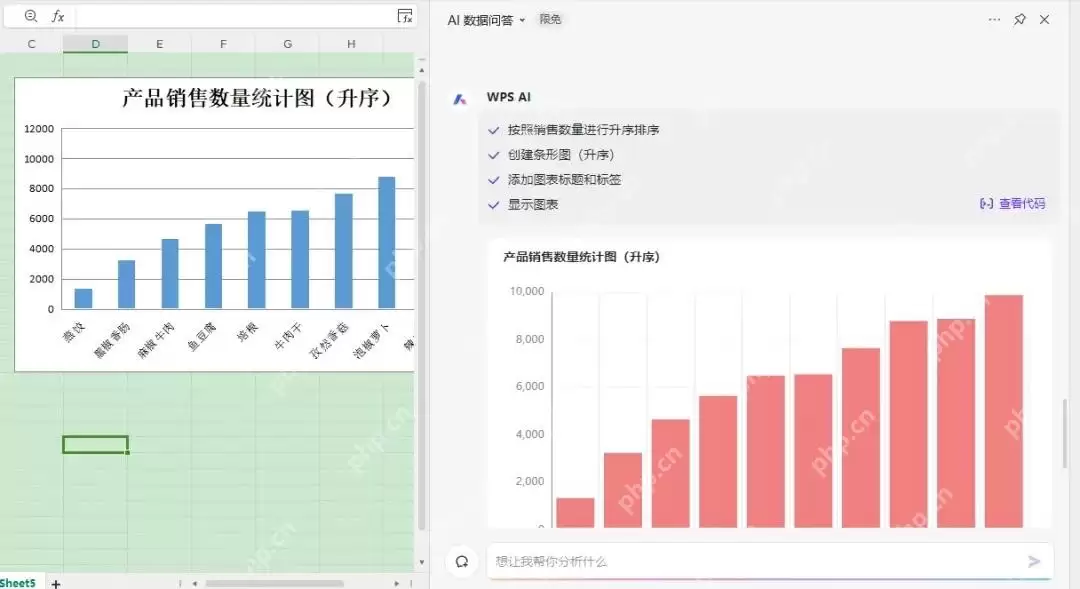
如果生成的图表分类出现错误,通常是因为选择数据时遗漏了表头,或者提示词中没有明确说明维度与指标。例如,统计销售额时,避免仅使用模糊指令,如只写“生成图表”,而应明确说明“按商品分类统计销售总额并生成柱形图”。
图表插入后,务必核对数据准确性
确认预览图表无误后,再点击插入按钮将其放置到工作表中。插入完成后,请检查三个关键点:图表标题是否与您的需求一致,横轴分类是否来源于正确的字段,数值范围是否与原始数据对应。在正式用于汇报前,请务必将示例数据替换为您自己的真实业务数据,避免直接使用AI生成的临时结果。
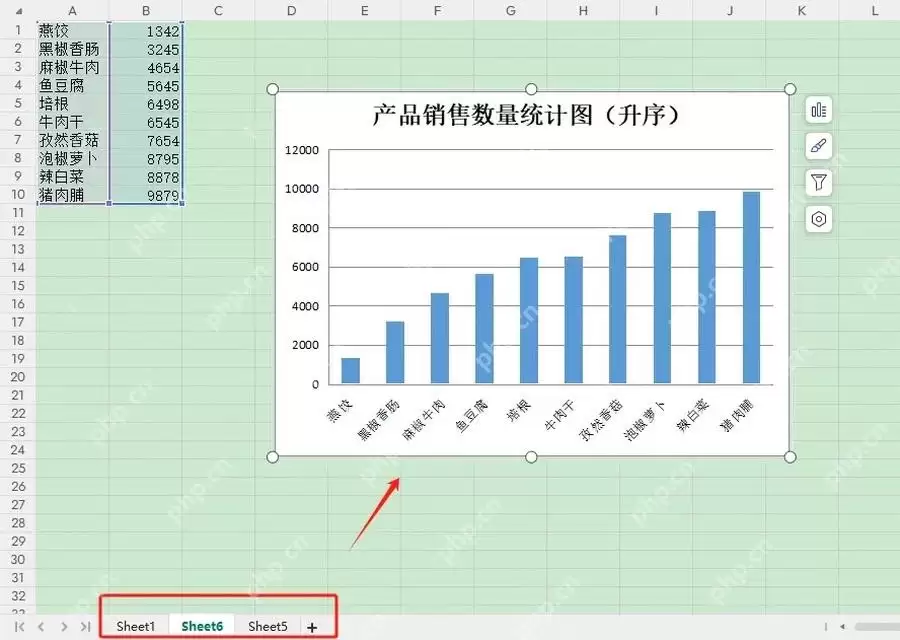
整套操作流程的核心逻辑是:先整理好规范的表头与完整数据区域,随后让WPS AI生成公式并核对引用范围,最后批量填充;若需生成图表,则全选数据区域,调用数据问答功能生成预览,确认无误后插入表格,并再次核对标题、坐标轴与数值。AI可以帮您节省手动编写公式和拖拽搭建图表的时间,但最终数据的准确性,仍需您亲自把关。


