
在 Excel 中进行复杂查找时,遇到瓶颈的往往不是公式写不出来,而是条件过于繁杂:既要按地区、产品先做一轮筛选,又要从剩余结果中提取指定字段,还得避免出现大量无关数据。此时不必硬把 XLOOKUP 写得冗长,不妨先用 FILTER 将候选范围收窄,再借助 XLOOKUP 从筛选后的结果中定位目标值,整个公式逻辑会清晰很多。
FILTER 与 XLOOKUP 这套组合拳,正是专为这种“先筛选范围、后执行查找”的场景而设计。例如,你只想在某一地区的订单池中查询对应客户,或仅在金额超过阈值的记录里查找负责人,又或者只在指定季度的数据中搜索某款产品的价格。整体思路只需拆成两步:FILTER 负责把符合前置条件的行圈定出来,形成一个候选池;接下来,精准的取值工作全部交给 XLOOKUP 完成。
先明确 XLOOKUP 的查找值与返回列
先把 XLOOKUP 的基本逻辑理清。它包含三个核心参数:查找值、查找列、返回列。举个简单的例子,要根据输入的国家名查询对应的电话区号,就是用输入单元格的内容匹配国家名称列,然后从区号列提取对应值。
因此,即使面对复杂查找,也不要一开始就强行拼凑嵌套公式。先明确三件事:目标值所在的单元格、需要匹配的列、以及最终要返回哪一列的结果。确定这三点后,再添加 FILTER 时思路就不会混乱。
用 FILTER 优先筛选符合条件的候选记录
当数据表包含多个前置条件时,就该 FILTER 登场了。例如,要筛选出销售额大于 10000 且所属国家为 USA 的记录,只需将多个条件用乘号连接,传递给 FILTER 的 include 参数。最终输出的不是单个单元格,而是一片自动扩展的动态区域。
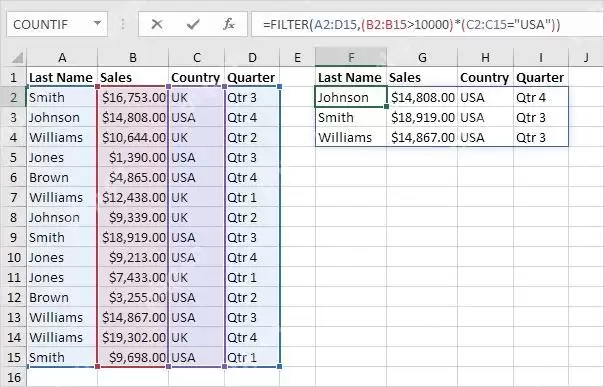
需要牢记的是:FILTER 不必直接输出最终答案,它的职责是把所有可能符合要求的行筛选出来。这就像先将大量文件按部门、日期过滤一遍,剩下少量后再逐一查找具体负责人,效率自然更高。
检查 FILTER 溢出区域是否干净
FILTER 输出的结果会自动向右、向下溢出填充区域。在嵌套 XLOOKUP 之前,建议先检查结果区是否存在多余空行、列错位,或条件写反导致筛选错误。如果这一步出错,后续 XLOOKUP 逻辑再准确,结果也会错误。
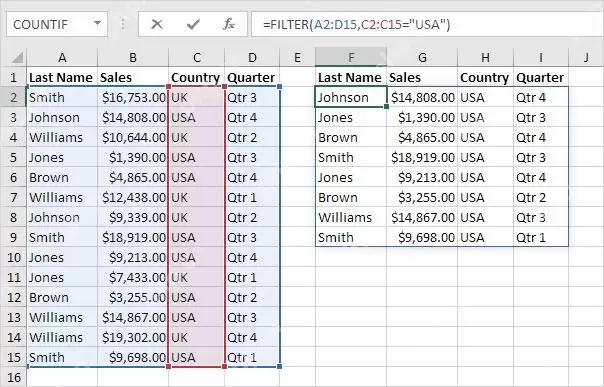
在日常制表时,可以先将 FILTER 单独写入空白辅助区域,确认输出结果正确后,再将整个 FILTER 公式嵌入 XLOOKUP。这种分步调试的方式,比一次性写完所有嵌套公式再回头排查要省心得多。
需要排序时先整理好候选结果
如果查找需求涉及“取最新记录”“取金额最高”“取优先级最高”等规则,可以在 FILTER 之后叠加 SORT 或 SORTBY 函数,将筛选出的候选结果按指定字段排序。排序完成后,再取第一条或查找指定项目,整个逻辑会更加稳定。

例如,要查找指定客户最近一次的成交金额,先使用 FILTER 筛选出该客户的所有订单,再按成交日期降序排序。后续取值时无需在整张大表中反复查找,效率更高。
再用 XLOOKUP 从候选结果中提取目标字段
确认候选结果无误后,就可以接入 XLOOKUP。常规写法很简单:将 XLOOKUP 的查找区域和返回区域全部指向 FILTER 的输出结果表。例如,先筛选出某地区的所有订单,再根据订单编号查找对应金额;或先筛选出某季度的全部数据,再按产品名称提取对应的负责人。

如果觉得嵌套公式过长不易修改,完全可以保留辅助区域:一块放置 FILTER 的筛选结果,旁边直接写 XLOOKUP 进行查找。待整个逻辑运行稳定后,再考虑使用 LET 函数将公式整合。做复杂查找最忌讳一开始就想一步到位,分层验证反而效率更高。
按两层排查法处理错误
如果最终结果返回 #N/A 或空白,按两步排查即可:首先检查 FILTER 部分,确认条件是否写错、数据类型是否有文本与数字混配问题、筛选后是否存在符合条件的行。确认 FILTER 输出正常后,再检查 XLOOKUP:查找值是否包含多余空格、查找列与匹配项是否对应、返回列是否选错。
总之,理清 FILTER 和 XLOOKUP 的分工后,复杂查找就不会混乱。前者负责缩小全表范围,后者负责精确定位取值;一个确定“哪些行可以进入候选池”,一个完成“最终提取哪一列的结果”。按照这个顺序编写公式,其他人在接手表格时也能一目了然。


