
Teams用久了,任务自然就堆起来了。最容易出问题的地方,无非就两个:要么任务散落在各个聊天记录里,翻来翻去找不着;要么文件、会议、待办分别藏在不同的入口,来回切换简直是折磨。给频道加个专属标签,相当于把对应项目的任务板直接钉在频道顶部——团队成员一进频道,就能一眼看到要做什么、谁来负责、进度走到哪一步了。清清楚楚,明明白白。
这套方法尤其适合按项目、客户、部门或者活动维度来管理任务。比如,一个频道对应“市场活动”,标签里就放这个活动的任务板;另一个频道对应“产品上线”,标签里就放上线排期和相应的负责人。这样一来,任务不会孤零零地躺在 Planner 里没人看,而是和团队的所有讨论内容放在同一个工作区里,顺手又高效。
先选对 Teams 频道
打开 Microsoft Teams,进到对应的团队里,先选好你要用来管理任务的频道。别把所有任务都往“常规”频道里塞——最好按项目或流程来拆分,比如不同工作阶段、不同客户项目、内容排期、运营活动,各占一个频道。频道边界划清楚了,后面加的任务标签才不会乱成一团。
如果这个频道里已经存了不少文件和历史消息,先确认一下,它是不是团队每天都会点开看的高频频道。任务标签一定要放在大家常逛的频道里,要是贴在没人点开的冷门频道,任务板做得再精细,也容易被遗忘在角落里。
在频道顶部添加 Planner 或 Tasks 标签
进入目标频道之后,点顶部标签栏旁边的加号,找到 Planner 或者 Tasks 相关的应用,选中就行。这个标签会把任务板直接固定在频道顶部,大家不用特意单独打开 Planner,在 Teams 里面就能直接查看、处理分配给自己的任务。

如果你们团队之前已经建好了现成的计划,直接选已有的计划就行;如果是新项目从零开始,就新建一个计划。标签名建议直接写清楚项目或流程的名字,比如“活动执行任务”“产品上线排期”“客户交付看板”,别搞些模糊的命名。
新建任务计划时先定分类口径
新建计划的时候,别只随便填个笼统的名字就完事。先提前想清楚任务要怎么分组:可以按阶段分成准备中、执行中、已完成,也可以按职能分成设计、内容、运营、数据,还可以按优先级分成紧急、本周、待确认。分类的规则定得越稳定,后面整个看板用起来就越顺手,维护起来也省心。
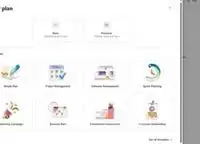
很多团队一开始只填个任务标题就完事,用着用着才发现找不到谁负责、截止时间是哪天。建计划的时候就把统一的字段规则定下来:每条任务至少要填清楚负责人、截止日期和所属分类。这步做扎实了,后面才不会乱。
把计划固定到频道标签里
确认创建完成之后,Teams 会自动把这个计划以频道标签的形式打开。之后所有成员进这个频道,直接点顶部标签就能切到任务板。讨论、文件、任务全在同一个地方,跑项目、跨部门协作的时候特别顺手。

如果一个频道里涉及好几个不同的任务方向,别不停往顶部加新标签——标签堆多了挤成一排,反而不好找。更合适的做法是:一个频道对应一个主任务板,不同方向的任务在这个任务板内部用分类来管理就行。
在任务列表里维护负责人和进度
任务板搭好之后,就可以往里面加具体任务了。每条任务尽量写完整的动作句,比如“确认供应商报价”“完成活动海报初稿”“整理客户反馈表”,别只写“海报”“报价”“反馈”这种没头没尾的词。动作写清楚,负责人接过去就知道要交付什么东西。
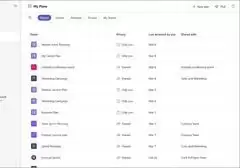
任务攒多了之后,可以每周固定抽时间清理一次:已经做完的移到完成分类,快到期的或延期的改好新的截止日期,没人认领的任务补上负责人。频道任务标签不是建完就不用管了,它本质上是团队所有人每天都要看的公开任务板。定期维护,才能保持高效运转。
用我的任务查看个人待办
如果某个成员同时参与好几个频道的项目计划,直接从“我的任务”或个人任务视图,就能看到所有分配给自己待办的内容。这样既不影响团队频道里的统一分类管理,个人也不用在好几个项目之间来回切换找自己的待办。

最后记住一个小原则:频道标签负责把任务放到对应的团队上下文里,Planner 负责把任务拆解清楚负责人、截止时间和状态。两个搭配着用,就不会出现“大家会上都聊过,但转头没人跟进”的尴尬局面。


