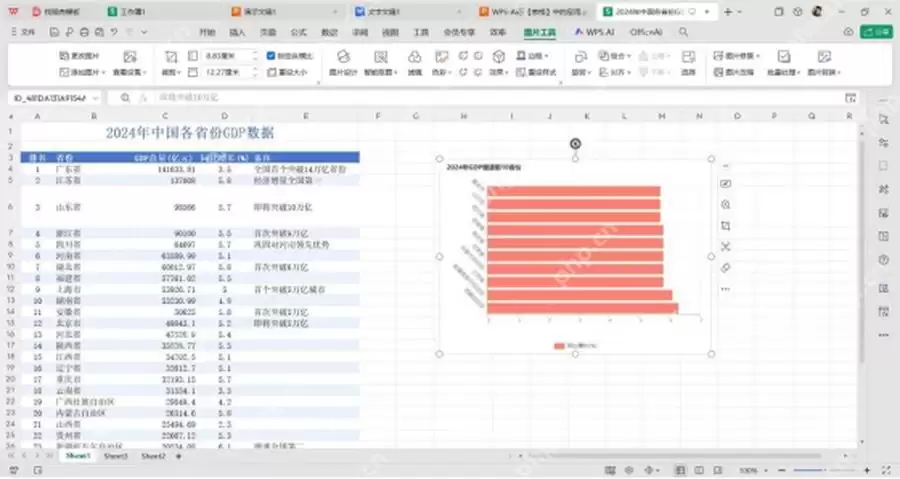
在WPS演示中制作可视化图表时,很多人习惯直接在演示页面中绘制,但数据一多就容易出现混乱和错误。实际上,最稳妥的做法是分成三步:先将原始数据整理到WPS表格中,利用WPS AI自动生成图表,再复制到演示页面调整排版。以下所有步骤的截图均来自WPS AI表格图表生成的最新界面,按照流程操作一遍,在制作PPT之前就能把数据图处理得清晰准确,避免出现失误。
从 WPS AI 里打开数据问答入口
首先选中表格中同时包含分类和数值的完整数据区域,点击顶部菜单栏中的WPS AI按钮,选择「AI数据问答」。这个功能专门用于数据分析、生成图表以及对应的结论,正确选择区域非常关键——如果只点了空白单元格进入,最终生成的图表很可能缺少字段,导致无法直接使用。
输入要生成的图表需求
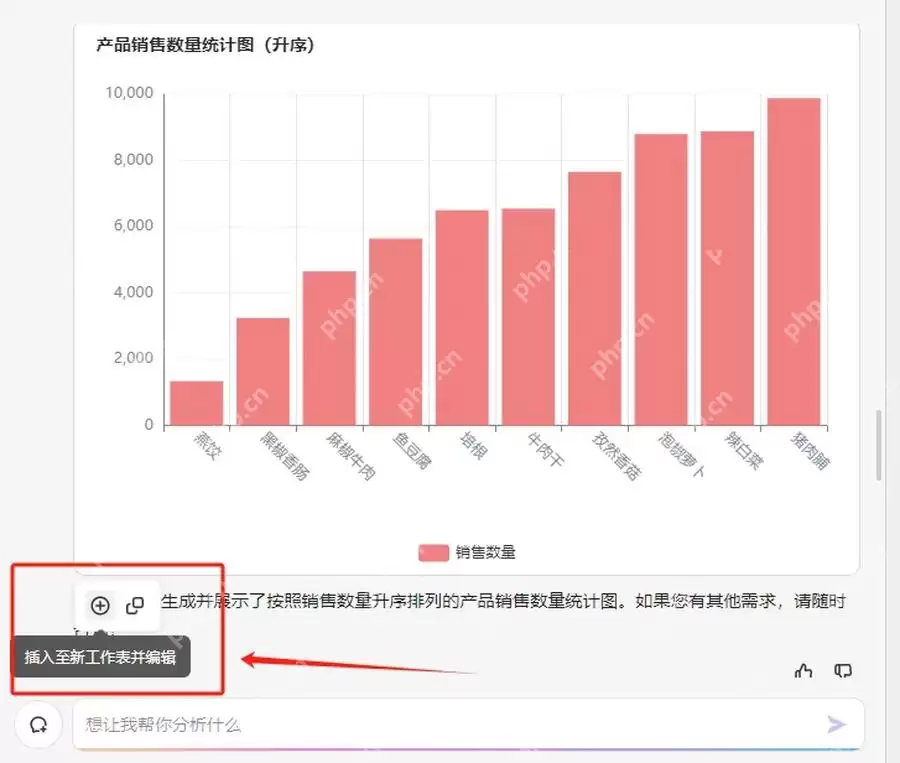
右侧弹出的AI数据问答输入框中,直接明确说明你需要的图表类型和排序规则即可,例如输入「按销售数量升序生成柱形图」。AI生成结果后先不要急于使用,仔细核对:标题、横轴分类、数值范围是否与原始表格一致。如有偏差,修改提示词重新生成,直到满意为止。

把生成的图表插入到工作表
确认预览的图表没有问题后,点击「插入至新工作表并编辑」。这一步非常重要——这样操作后,图表会变成WPS表格中可编辑的正式对象,后续复制到WPS演示中时,可以随意缩放、调整位置,而不会只能得到一张无法修改的静态预览图。
检查图表和原始数据是否一致
图表插入到工作表后,对照左侧的原始数据区域,检查右侧生成的图表,重点核对三点:所有分类没有遗漏行、数值排序符合之前提出的要求、标题足够清晰明了,让查看PPT的人一眼就能理解。全部确认无误后再复制图表。

复制图表到 WPS 演示页面
选中图表直接复制,切换回WPS演示的对应幻灯片进行粘贴,然后根据页面版式调整大小即可。在演示页面中,建议保留图表的标题和图例,只裁剪掉多余的空白区域。如果后续数据有较大改动,直接返回WPS表格重新生成图表并替换,比手动修改更可靠。