
Word 保存文件时频繁弹出“文件被占用”的提示,先别急着慌张——这通常不是文档损坏,而是文件被其他程序“卡住”了。可能是另一个 Word 窗口、WPS 文字、资源管理器预览窗格、云同步盘,或是权限设置出了问题。此时最忌讳反复点击保存,正确的做法是:先保住当前内容,再找出是谁占用了文件。按照下面这套流程操作,基本不会丢失已做的修改。
先看弹窗提示里写的是谁锁住了文档
如果弹窗显示“被某某锁定,无法编辑”,或者只能打开只读副本,先别急着关闭窗口,记下提示中的锁定对象和文件名。在公司电脑上遇到这种情况,十有八九是同事账号、其他办公设备、WPS 文字,或者云同步程序仍在占用同一个 docx 文件。弄清楚“元凶”是谁,后续才能对症下药。
先把正在编辑的内容另存一份
如果 Word 弹出窗口询问你是否要把更改存回原文件,千万别直接关掉。先点击“保存”或“另存为”,将当前内容保存为新文件——比如在原文件名后面加上“临时版”或当天的日期。这样操作,即便原文件一直被占用,你已经写好的内容也能稳稳握在手里,不会丢失。

关掉后台残留的 Word 进程
确认内容已经备份好之后,按下 Ctrl + Shift + Esc 打开任务管理器。在进程列表中找到 Microsoft Word——注意,即使你明明已经关闭了 Word 窗口,这里可能还残留着它的后台进程。选中它,点击“结束任务”,然后重新打开文档再保存,通常就能解决问题。

检查文件是否被设为只读或遭到系统拦截
右键点击这个 Word 文件,打开“属性”面板。在“常规”标签页下,先查看“只读”选项是否被勾选。如果面板底部出现“解除阻止”这类选项,也顺手点击一下,然后点击“应用”。从网上下载的文档、直接从压缩包中打开的文档,最容易卡在这一步。

再确认当前账号是否有文件写入权限
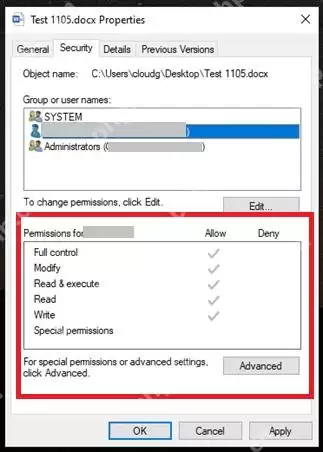
还是在文件属性窗口里,切换到“安全”标签页。选中你当前登录的系统账号,检查下方的权限列表中是否勾选了“写入”和“修改”。如果只有读取权限,无法修改内容,那就直接把文件复制到桌面或自己的本地文档目录再进行编辑。如果是共享盘里的文件,需要联系管理员或文件所有者为你开放相应的权限。
最后排查同步盘和预览窗格的问题
如果前面几步都试过仍然不行,那就看看这个文件是否存放在 OneDrive、企业网盘或共享文件夹中。先暂停云同步,关闭资源管理器右侧的预览窗格,再将文档复制到本地桌面保存。等能够正常保存文件后,再把新保存好的文件替换回原目录——这比直接在已被占用的原路径上硬点保存要稳妥得多。


