
使用WPS表格处理复杂的文本提取任务时,完全无需钻研那些繁琐的公式。您只需手动创建第一条示例数据,然后启用「智能填充」功能,让WPS自动识别提取规律,即可批量完成从身份证号码中提取出生日期、合并多列地址信息、规范手机号格式等常见文本处理需求。
首先,在相邻列创建第一条示例数据
操作时,请将存放原始文本的列放在左侧,并在旁边新增一列用于存放提取后的结果。例如,需要从身份证号码中提取出生日期时,直接在结果列的第一行单元格内手动输入正确的出生日期,WPS便会自动识别您希望从原始字符串中提取的哪一部分内容。第一条示例的格式务必准确无误:如果您希望最终结果显示为“1995/2/5”这种带斜杠的格式,第一条就按此格式输入;若想得到“19950205”这类纯数字连续格式,第一条直接输入8位数字即可。智能填充完全遵循第一条示例的格式规则,您设定的格式,就是它执行的标准。
通过右键菜单或快捷键 Ctrl+E 启动智能填充
选中您刚填写好的示例单元格,以及下方所有需要填充的空白单元格,右键点击并选择「智能填充」选项。如果觉得菜单操作繁琐,直接按下快捷键 Ctrl+E 同样可以触发。WPS会自动参照第一条示例的规律,将后续所有身份证号码对应的出生日期一次性补全。如果填充结果出现偏差,无需整列删除重来。只需返回调整第一条示例的格式,再次按下 Ctrl+E 即可。若提取规律较为复杂,多提供一两条示例数据,WPS识别规律的准确率会显著提升。
合并多列地址信息同样适用此方法
操作时,将国家、省份、城市分别存放在相邻的几列,在右侧新增的“详细地址”列第一行,手动输入第一条完整结果,例如“中国河南省汝州市”。然后选择下方的空白单元格运行智能填充,WPS便会自动将后续所有行的省市信息按相同规则拼接起来。
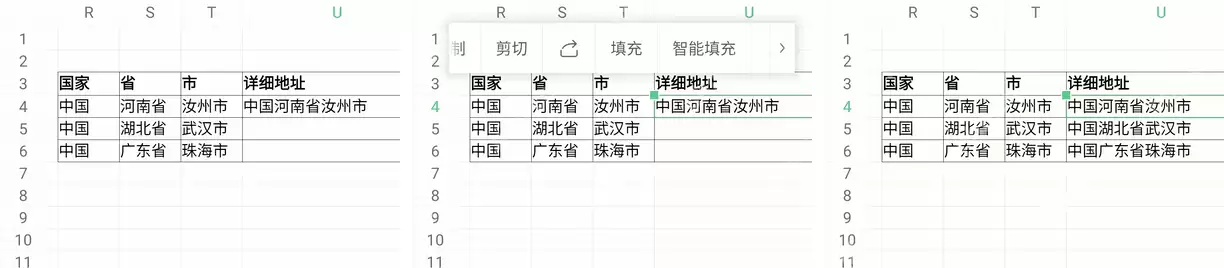
做此类合并时,需特别注意空格和标点符号的使用:如果第一条示例中未添加空格,后续生成的结果也不会包含空格;若第一条中使用了“-”或“/”作为分隔符,后续所有结果都会自动沿用相同的分隔符。
规范手机号格式,无需复杂函数
处理手机号、工号、订单号这类固定长度文本时,也完全无需编写函数。您只需将第一条手机号修改为“135-1234-5678”这种分段格式,再选择下方所有手机号运行智能填充即可。
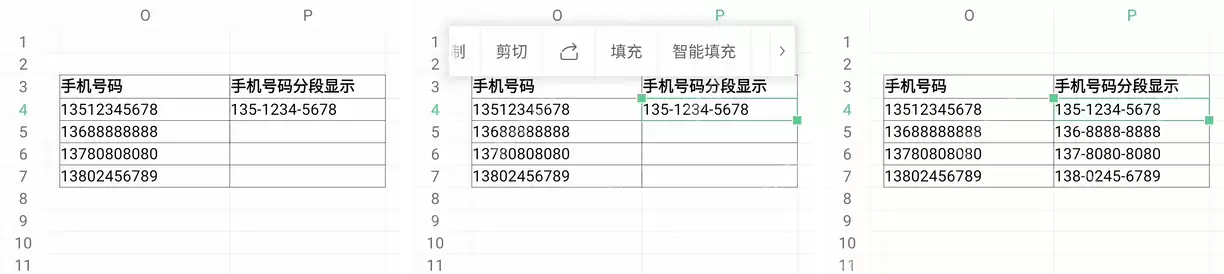
如果这批号码中包含长度不一致的异常数据,智能填充可能会遗漏或拆分错误。遇到这种情况,建议先将异常数据筛选出来单独处理,避免将位数明显不符的号码混入正常数据中一起填充。
填充完成后,务必抽查几行结果
需要注意的是,智能填充生成的结果是普通文本,而非公式。全部填充完成后,建议至少抽查首行、中间几行以及末尾几行的结果,确认截取的内容位置、日期格式、手机号的分隔规则均无误。确认一切正常后,再进行复制为值或后续的汇总操作。此功能最适合处理规律稳定的文本场景:从身份证提取出生日期、手机号添加分隔符、多列地址拼接、批量给书名添加统一符号、拆分姓名等。原始数据规律越清晰,您编写的第一条示例越准确,最终的填充结果就越不需要返工——这是最直接的判断标准,也是最高效的工作方式。


