
很多人遇到WPS演示卡顿,第一反应就是电脑不行了,或者软件该重装了。其实不然。大多数时候,卡顿和掉帧的根本原因,是PPT里塞了太多高清大图、复杂动画、大体积视频,或者放映设置压根没调对。尤其是那种铺了大尺寸背景图、叠了一堆动画,还开着演讲者视图的文件,编辑预览时看着一切正常,一进全屏播放就容易卡得动不了。
排查问题,别急着重装软件。先把手头这份PPT复制一份,所有修改都在副本里做。挨个调整图片、动画、放映设置和外接显示相关选项,就算改出问题,也不会弄坏原文件。
第一步:先检查图片是否过大
在WPS演示里选中一张大图,顶部就会自动弹出「图片工具」栏。如果单页堆了好几张高清图,优先用自带的「压缩图片」功能处理。那些后续不需要放大展示的图,直接换成小尺寸版本就行。图片体积越大,翻页和播放动画的时候,电脑就越容易拖慢速度。
这里有个很实用的判断标准:如果你的PPT明明只有十几页,体积却有好几百MB,基本就是图片或者视频太大导致的。先把所有图片统一压缩一轮,再全屏播放测试,大部分情况下,掉帧问题都会明显好转。
第二步:打开动画窗格,看看动画数量
切换到顶部「动画」选项卡,点开动画窗格,就能看到当前页面加的所有动画效果。如果同一个元素叠了好几个进入、强调、自定义路径动画,播放时WPS需要反复运算,配置一般的电脑或接外接屏时,特别容易卡。

没必要的飞入、缩放、路径动画,直接删掉,只留那些真正对讲解有帮助的效果。标题、图标、页面装饰这类元素,能直接静态显示,就别加花里胡哨的复杂动画了。
第三步:进入放映设置,排查播放选项
切换到顶部「放映」选项卡,点「放映设置」,先核对一下放映类型、放映范围、换片方式这些选项,看是不是符合当前场景。如果之前误开了排练计时、自动换片或循环放映,现场播放时节奏不对,看起来也会像卡顿。
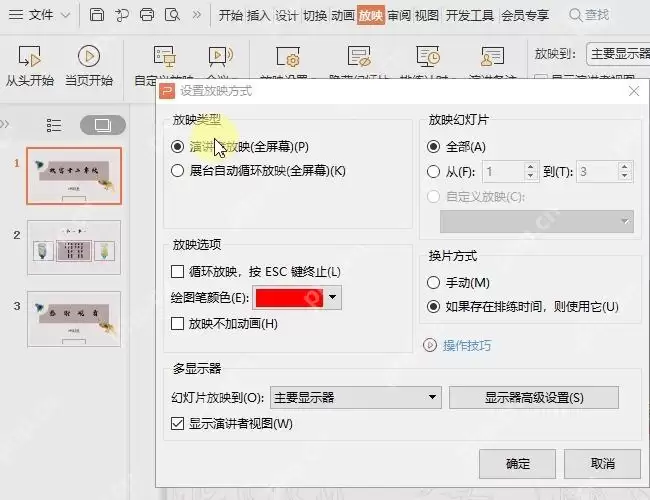
普通汇报的话,选「演讲者放映」、手动换片就足够了。排练计时只适合无人值守自动播放的场景,临时上台汇报,千万别开。
第四步:测试取消放映动画
在放映设置里勾选「放映时不加动画」,全屏放一遍副本试试。如果关掉动画后播放立刻变得流畅,说明卡顿的根源就是动画或者页面切换特效。接下来回到动画窗格,把复杂动画一个个删掉测试就行。

这个方法定位问题特别快,不一定是最终解决方案,但能立刻帮你分清卡顿是动画导致的,还是图片、视频、外接屏或者电脑本身性能的问题。
第五步:检查外接屏和演讲者视图
如果平时本地播放没问题,只有去会议室投屏时才卡,重点查「多显示器」和「显示演讲者视图」的相关设置。外接投影分辨率太高、扩展屏信号切换不稳,或者同时开着演讲者视图,都会额外占用性能,拖慢播放。可以先关掉演讲者视图,或者把播放目标屏幕改成自己电脑的主显示器试试。

最后,别忘了检查视频素材。视频最好提前压成MP4这类通用格式,存在电脑本地的硬盘里。别直接插着U盘播放,也不要放在网盘同步文件夹、微信聊天缓存这类路径里直接打开。正式开会前,一定要用当天要演示的同一台电脑,连好投影,完整走一遍播放流程,才最稳妥。
排查卡顿,可以按这个固定顺序走:先压图片,再减动画,接着核对放映设置,最后检查外接屏和视频素材。每次只改一个设置,改完就播放测试一次,比你瞎琢磨、直接重装软件,要容易定位问题得多。


