
想在PPT里制作可点击的跳转目录,核心操作其实只分为两步:首先为目录文字添加“链接到当前演示文稿内幻灯片”的超链接,然后为目录项或其配套的提示图标设置动画触发器。跳转功能完全依赖超链接实现,而触发器则负责点击后的高亮、弹出提示、显示说明等反馈效果。两者配合得当,放映时整个目录就能像网页上的交互按钮一样流畅自然。
先把每个目录项做成独立文本框
在目录页中,为每个章节单独创建一个文本框,用于放置目录文字。切记不要将所有目录内容都塞进同一个大段落文本框里。使用独立文本框,后续设置超链接会更加便捷,在为对应目录项绑定高亮条、箭头或提示图标时,也不容易混淆。
给目录文字加跳转链接
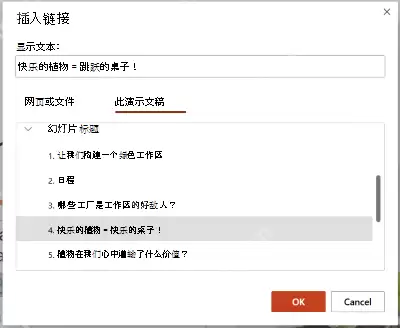
选中一个目录文本框,打开插入链接的设置窗口。链接类型不要选择网页地址,务必切换到“此演示文稿”或“本文档中的位置”分类,然后从幻灯片标题列表中选择该目录要跳转的对应页面。其余每个目录项都按照同样的方法,分别指定好目标幻灯片即可。
打开动画窗格统一管理点击反馈
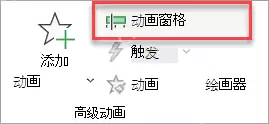
如果希望实现点击目录时弹出高亮条、说明框或小图标等效果,先为要显示的反馈对象添加进入动画,接着打开“动画窗格”。动画窗格能让你清晰查看当前页面所有的动画对象,后续设置触发器时,就不容易绑错目标。
把动画效果绑定到目录项的点击动作
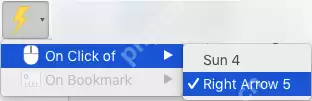
在动画设置选项中找到“触发”功能,选择“单击以下对象时播放”。弹出的对象列表中,要选中对应的目录文本框,而不是反馈对象本身。这样设置后,放映时点击目录项既能执行页面跳转,也能同步显示之前设置的点击反馈效果。
要做视频定点触发才用书签功能
如果目录页中还嵌入了视频说明,可以利用触发器的书签模式来控制动画的播放节点。普通的交互跳转目录基本用不上书签,只有在需要让视频播放到指定位置后再弹出提示的场景下,才需要用到这种基于书签的触发方式。

切到放映模式逐项测试跳转效果
最后一定要进入放映模式进行测试,不要只在编辑页面点选对象试效果。逐一点击每个目录项,确认鼠标移上去会变成可点击的手型,跳转的幻灯片正确无误,设置的返回目录按钮也能正常使用。如果点击后动画没有播放,大概率是触发器的绑定对象选错了,回到动画窗格重新绑定一遍即可。


