
几十页的PPT演示文稿,如果逐页添加水印或调整页脚,不仅耗时费力,还极易出现遗漏或格式不统一的问题。最稳妥高效的方法,是直接在幻灯片母版中集中处理:将水印放置在母版背景层,页码、日期及公司名称统一设置在页脚区域。这样一来,无论后续新增多少页面,都会自动继承这些统一信息,只需修改一次即可同步至整份演示文稿,大幅提升排版效率。
这里提到的“动态水印”,是指结合日期、页码等可变元素,让每一页都拥有独特的编号或时间标识。在开始操作前,建议先复制一份原始文件作为备份——母版一旦被改乱,恢复起来远比普通页面麻烦得多。
第一步:进入幻灯片母版视图
打开PPT文档后,点击顶部“视图”选项卡,选择“幻灯片母版”。进入母版编辑模式后,左侧会显示主母版及多个版式缩略图。如果希望所有页面自动继承水印,直接选中最顶部的主母版即可。
若只想为部分版式添加水印,例如封面页不加、正文页统一加,则无需修改主母版,直接调整对应的版式页更为合适。先理清母版的层级逻辑,才能避免后续出现某些页面有水印、某些页面没有水印的混乱情况。
第二步:在母版背景中插入水印图片
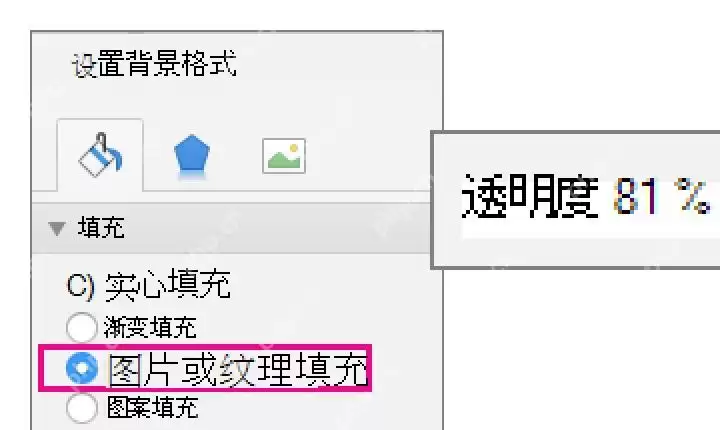
选中要编辑的母版后,调出背景格式设置面板,选择“图片或纹理填充”,从本地导入公司Logo、水印图或浅色纹理。水印建议优先使用透明PNG或浅色JPG格式,避免选用颜色过深的图片,以免遮挡正文内容。

如果水印仅为简单的版权标识,可放置在页面角落;若为“内部资料”“演示样稿”等提示性内容,则可置于页面中央,但务必调高透明度,确保水印不会抢夺正文的视觉焦点。
第三步:降低水印透明度
水印插入完成后,在背景格式或图片格式面板中调整透明度。通常建议从70%至90%的区间开始尝试,文字类水印可以调得更淡一些。调整完毕后切换回普通视图,翻阅几页正文,确认文字内容均清晰可见。
如果发现水印在某些深色页面上完全看不清楚,不要直接加深水印颜色。更合理的做法是为不同版式准备深浅匹配的浅色水印,或仅在需要版权提示的版式中使用水印。
第四步:统一添加页码、日期和页脚
无论当前处于普通编辑界面还是母版界面,直接点击顶部“插入”选项卡中的“页眉和页脚”,勾选幻灯片编号、日期和时间、页脚等选项,在页脚输入框中填写公司名称、项目名称或保密说明,确认无误后点击“全部应用”。

封面通常不需要显示页码和页脚,直接勾选“不显示在标题幻灯片中”即可。如果客户版与内部版需要显示不同的页脚,建议另存为独立文件分别处理,避免在同一文件中来回切换调整,以免造成混乱。
第五步:检查母版页脚占位符是否已启用
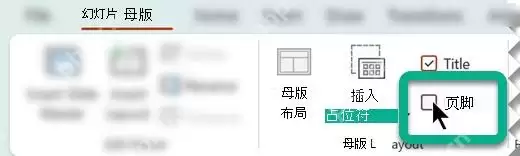
如果设置完页脚后页面上没有显示,请返回幻灯片母版界面,检查“页脚”占位符是否被关闭,或被其他形状遮挡。必要时重新勾选启用页脚占位符,并将其拖拽至合适位置即可。
全部调整完成后退出母版视图,新建一页进行版式测试,确认水印、页码、日期和页脚均能自动出现。此后如需修改公司名称或版权声明,只需回到母版和页脚设置中统一调整即可,无需逐页手动复制粘贴。
幻灯片母版适合存放整份文档的统一内容,普通页面则用于单页的特殊调整。将水印和页脚放置在母版中处理,既能减少大量重复操作,也能让整份PPT的排版显得更加规整、专业。


