
用 Microsoft 365 里的 Forms 创建在线问卷时,默认情况下题目是按顺序逐一回答的。但如果你希望用户根据所选答案自动跳转到不同的问题甚至不同页面,就需要启用“分支”功能。这一功能在满意度调查、报名筛选、课后测验、客户需求收集等场景中非常实用——答题者一旦选择指定选项,系统便会自动跳转至对应题目,无关内容不会出现,后台收集到的数据也更干净、更精准。
开始操作前,请先登录 Microsoft 365 账号,进入 Forms 网页端。建议先在草稿中梳理清楚问卷的逻辑路径:哪些题目是所有人都必须回答的,哪些题目只有选择特定答案的人才需要看到,哪些人可以直接跳转到问卷末尾。先把结构想明白再动手设置分支,后续调整起来会省事很多。
步骤一:先把负责判断方向的选择题建好
进入 Forms 后新建一个空白表单,填写问卷标题和说明,首先添加第一个用于判断跳转方向的选择题。逻辑跳转通常以单选题为基础,比如“是否需要发片”“是否参加线下活动”“你属于哪类用户”这类问题——答案边界清晰,设置跳转时不容易出错。
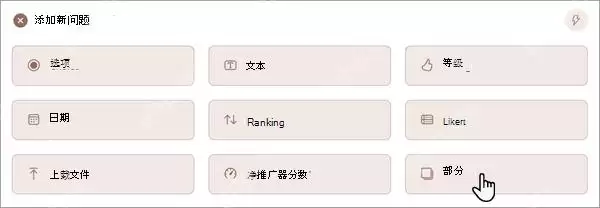
步骤二:用“部分”拆开不同答题路径
如果问卷题目较多,建议使用“部分”将内容按模块分组。一个部分放置基础信息,另一个部分放置发片信息,再一个部分放置补充问题,最后一个部分放置提交前确认。设置分支时直接跳到对应的整个部分,比跳到单个题目更稳定,答题人看到的页面也更整洁。

步骤三:进入分支设置并指定每个答案的去向
选中负责判断的题目,打开更多选项中的分支设置。每个答案右侧都会出现跳转目标选择项,你可以选择下一题、某一个具体问题、某一个部分,或者直接跳转到表单末尾。设置时务必逐项检查,不要漏改某个答案默认的“下一题”选项,否则答题人可能会看到不应回答的问题。
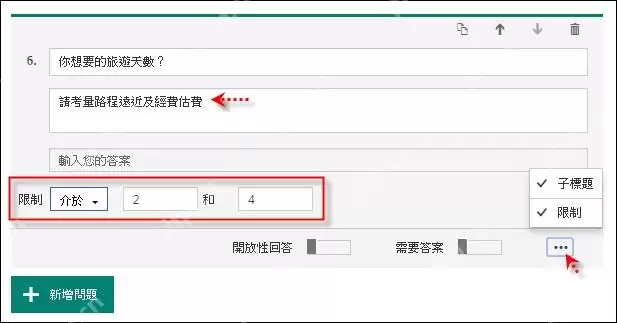
步骤四:给关键题补上限制和必填条件
分支题最好设置为必填,避免答题人直接跳过这道题而进入错误路径。需要收集数字、日期、评分等内容时,可以在更多设置中增加限制条件,比如只允许输入某个范围内的数字。限制条件与分支功能配合使用,能有效减少无效答案,后期导出 Excel 时也更容易整理。
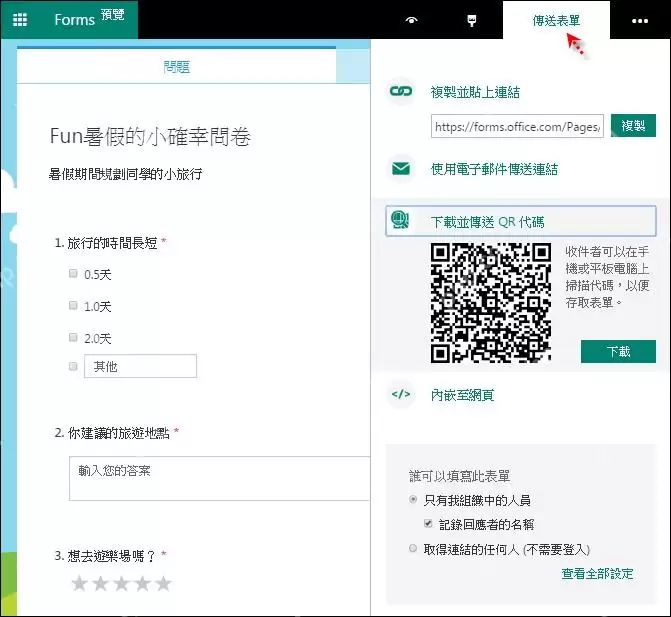
步骤五:预览两三条路径后再发给别人
完成分支设置后不要急着发送,先点击预览,选择不同答案,把所有可能的路径完整走一遍。重点检查三个方面:选项是否跳转到正确的问题,被跳过的题目是否再次出现,提交前是否还有空白或多余页面。确认无误后,再复制链接、生成二维码或通过邮件发送给参与者。
如果后期需要修改问卷,建议先暂停分享链接,或者通知填写对象,然后再调整题目顺序和分支目标。因为题目位置变化后,旧的跳转目标可能需要重新确认。改完之后务必再次预览,能有效避免正式收集时出现路径中断或重复答题的情况。


