
两份WPS文字文档表面看似雷同,但对方究竟修改了哪些语句、删除了哪个段落、是否暗中替换了标题,仅凭肉眼逐页翻阅极易遗漏关键信息。WPS文字内置的文档比较功能,能够将原始版本与修订版本并排自动比对,新增、删除、修改的内容均以清晰标记呈现。这一功能对于检查合同、方案、论文、规章制度等频繁变动的文件,极为高效便捷。
在操作前,请准备好两个文件:一份是未经修改的原始版本,另一份是他人修改后的版本。建议使用清晰的文件名进行区分,例如“方案原稿”与“方案修改版”,选择文件时务必注意顺序。即使文件放反也能生成比较结果,但新增与删除的标记会完全颠倒,导致查看时极为混乱。
步骤一:通过审阅菜单进入文档比较功能
启动WPS文字后,点击顶部“审阅”选项卡,在工具栏中找到“比较”按钮。点击后选择“比较文档”,即可打开文档比较窗口。该功能入口通常与修订、批注、接受、拒绝等审阅工具置于同一区域。若找不到,请先确认当前打开的是WPS文字文档,而非表格或演示文件。
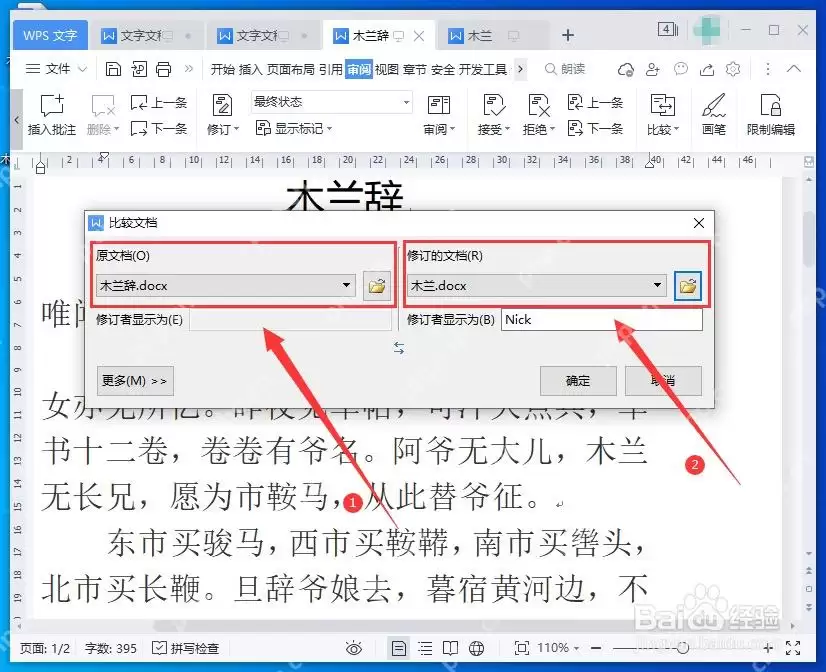
步骤二:分别选择原始文档与修订后的文档
在比较窗口中,左侧选择原始版本文档,右侧选择修改后的版本。原始文档即未修改前的版本,修订文档即他人修改后的版本。两个位置切勿选反,否则结果中显示的删除与新增内容会颠倒,分析差异时极易产生误判。

步骤三:根据需求展开更多比较选项
如果仅需快速确认文字差异,保持默认设置即可。若文档格式较为复杂,可点击“更多”选项,将格式、批注、表格、页眉页脚等项目也纳入比较范围。对于合同和制度类文档,建议一并检查格式改动,因为字号、段落缩进、编号层级等变化,可能暗示内容含义的相应调整。

步骤四:在比较结果文档中查看红色修改痕迹
确认设置后,WPS将生成一份比较结果文档。新增、删除及变动的位置将以红色标记显示,并附有修订提示。阅读时,可先浏览结果文档中的红色区域,快速定位变化最大的部分,再决定是否需要返回原文逐句核对。

步骤五:结合右侧原始文档与修订文档精准定位
比较结果文档旁通常同时显示原始文档和修订文档,便于对照溯源。当看到某处红色修改时,可同步查看侧边两个版本的对应位置,确认是删除了内容、新增了内容,还是将原句改写为其他表述。在检查长文档时,这种三栏对照方式比单独打开两个窗口来回切换更为省时高效。
如果差异点较多,建议先保存比较结果文档,然后按“下一条”功能逐项查看。对于确认无误的修改,可直接接受;对于存在疑问的地方,保留修订痕迹并发回给对方核对。这样既能准确定位所有修改差异,也能为整个审稿过程留下完整记录。


