
PowerPoint 中的“缩放定位”功能非常适合制作可点击跳转的交互式目录。操作思路并不复杂:首先将目录页与各个内容页依次排列好,接着插入“幻灯片缩放”,最后开启“放映后返回目录”选项。在放映模式下,点击任意目录卡片即可直接跳转到对应页面。只要您的软件版本为 Microsoft 365 或 PowerPoint 2019 及以上,这套方法就能顺畅应用于培训课件、产品汇报以及作品集导航等场景。
本文将按照实际操作的顺序进行详细讲解,重点涵盖目录页的插入方法、缩放卡片的排版布局,以及如何确保跳转后能够顺利返回目录页。需要特别说明的是,缩放定位并非超链接的替代品,它更类似于带有预览缩略图的导航入口,适用于章节跳转,但不适合直接跳转到外部文件或网页。
第一步:提前准备好目录页与目标内容页
在正式插入缩放定位之前,请先将目录页和需要跳转的内容页都放置于同一个演示文稿中。建议在目录页上提前预留出四宫格或三栏式的空白区域,这样后续插入缩放卡片时,版式不易被打乱。同时,内容页的标题最好清晰明确,这样在选择幻灯片时能够更准确地识别目标页面,避免出错。
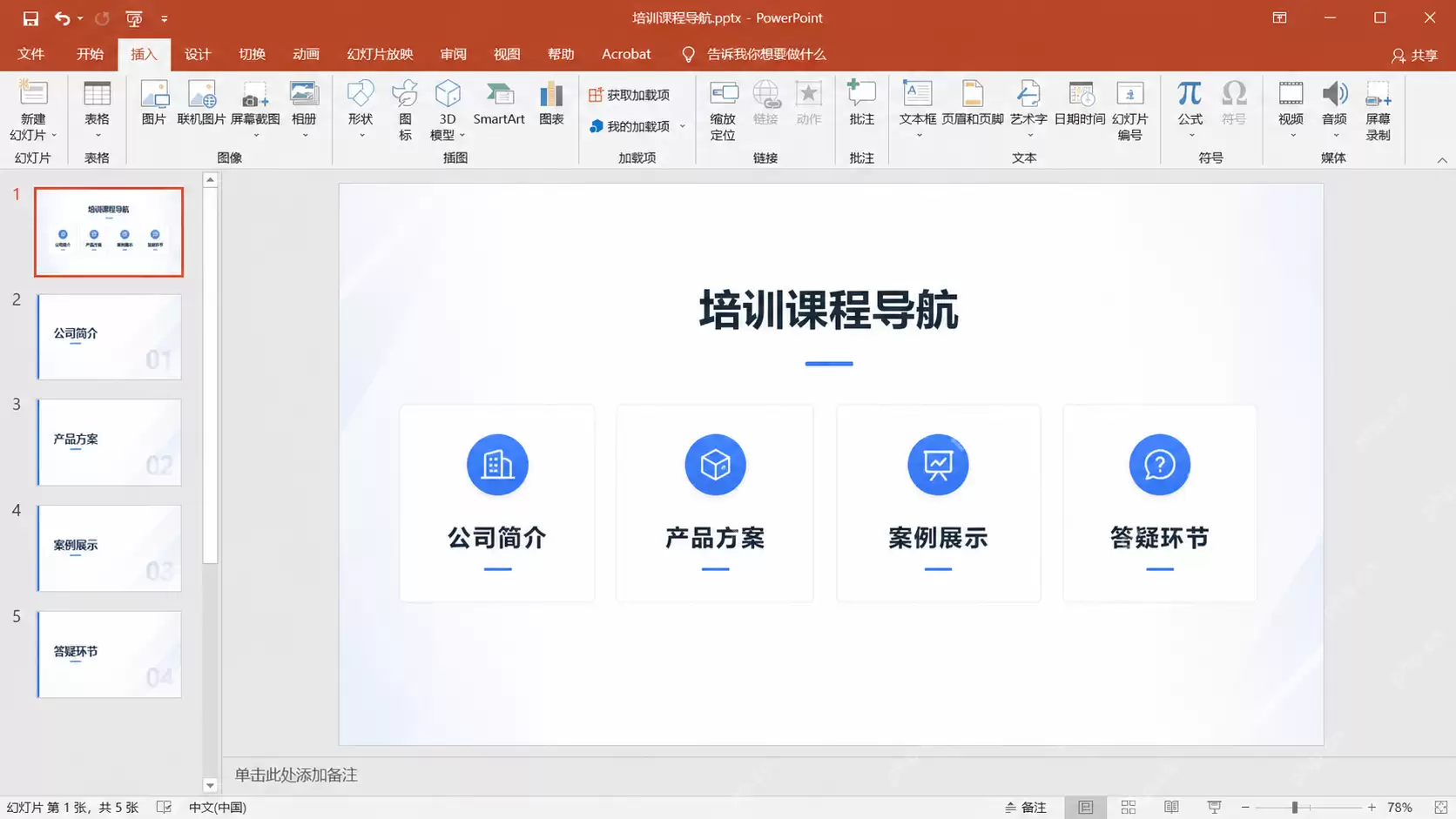
如果您已经为目录拟好了文案,例如“公司简介、产品方案、案例展示、答疑环节”,此时不必急于手动绘制矩形超链接,后续直接插入缩放卡片不仅更为便捷,还能轻松统一卡片尺寸与整体样式。
第二步:从插入选项卡中选择“幻灯片缩放”
点击顶部菜单栏中的“插入”选项卡,在“链接”或“缩放定位”功能组中找到对应的按钮。展开后,通常可以看到“摘要缩放”、“节缩放”和“幻灯片缩放”三个选项。在制作可点击目录时,优先推荐使用“幻灯片缩放”,因为它允许您手动挑选具体的页面,非常适合实现目录跳转功能。
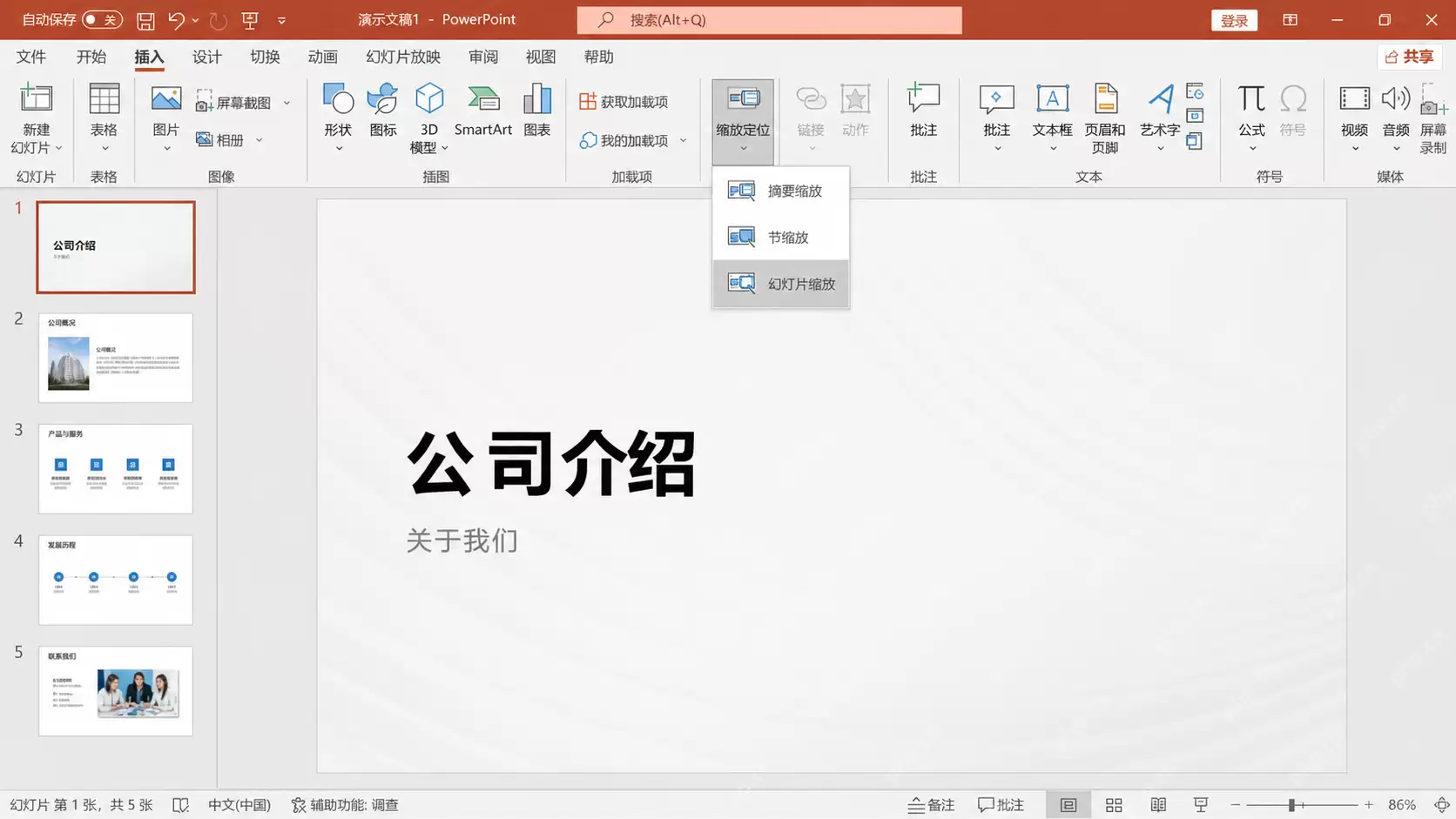
这里需要留意,很多人容易误选“摘要缩放”。摘要缩放会自动生成一张新的摘要页,更适合快速汇总各个章节;如果您已经自行设计好了目录页,那么选择“幻灯片缩放”会更加贴合需求,后期的排版也会更加灵活自由。
第三步:勾选目标页后,将缩放卡片排列成目录布局
选中需要跳转的若干内容页后,PPT 会将这些页面以缩略图卡片的形式插入到当前目录页中。插入完成后,不要急于修改特效,首先应当将卡片排列整齐:统一宽度与高度、保持间距一致、确保标题位置对齐,这样读者一眼就能看出每个卡片对应的内容。
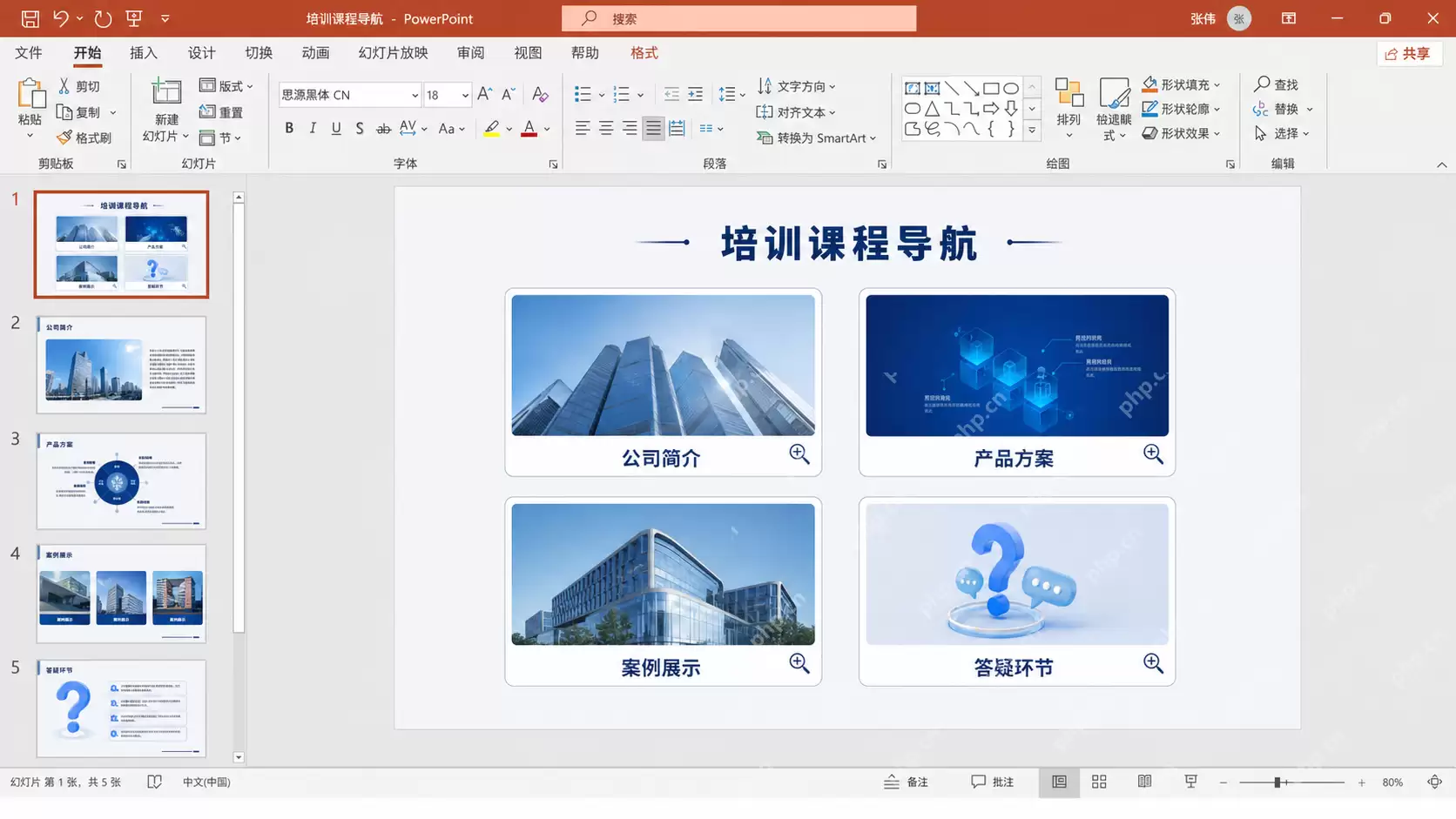
如果缩放卡片自带的缩略图显得杂乱,影响了目录页的整体风格,可以保留卡片框架,然后统一叠加色块、边框或自定义标题样式,使其视觉上更像一套完整的导航按钮。只要不删除缩放对象本身,点击跳转功能依然有效。
第四步:开启“放映后返回目录”,避免讲解时找不到回路
目录制作完成后,请记得逐个选中缩放卡片检查其设置。常见且推荐的做法是开启“放映后返回目录”选项,这样在放映时点击进入某一页,讲解结束或切换完成后,系统会自动返回目录页,无需手动翻页寻找入口。

这一步对于交互式目录至关重要。如果未开启返回功能,虽然目录卡片能够跳转,但在讲解过程中常常需要一路倒退回到首页,现场节奏会明显变慢。尤其是在培训课件和答辩展示中,建议为每个缩放对象都检查一遍此设置。
第五步:在放映模式下逐一点击目录卡片,进行真机验证
设置完成后,不要急于定稿,务必先进入放映模式,从目录页开始逐个点击测试:确认是否跳转到正确的页面、跳转后页码是否准确、返回按钮或返回目录功能是否正常。只要这一步验证通过,交互式目录基本就稳定可靠了。
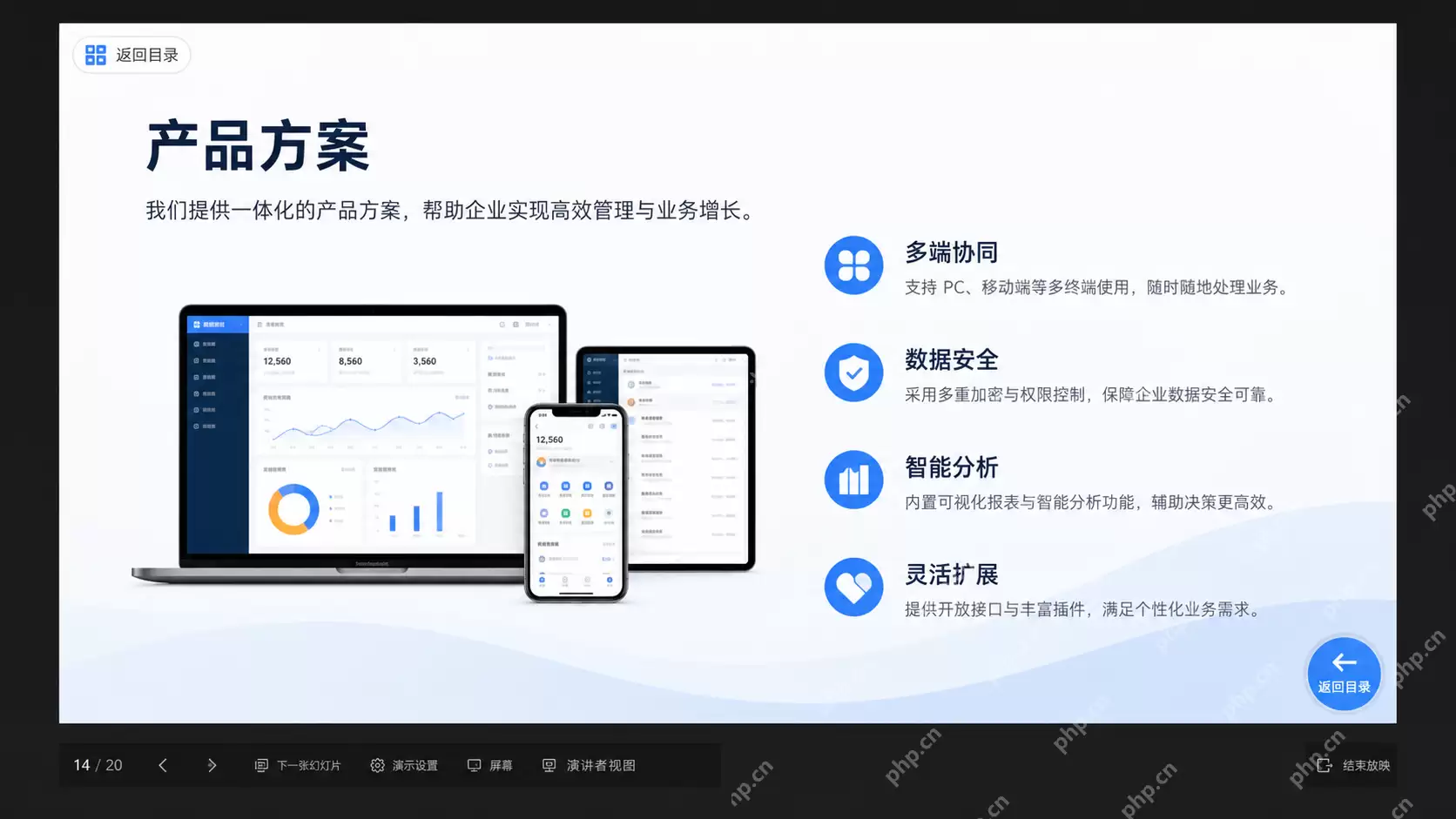
如果测试时发现点击无反应,请返回编辑界面检查两个关键点:一是确认卡片是否仍然是真正的缩放对象,二是确认目标页是否被删除或顺序被打乱。目录页一旦稳定运行,后续新增章节时只需补充一个新的缩放卡片即可,无需重新制作整套交互功能。
按照这套方法完成后,您的目录页将不再只是“外观好看”,而是真正能够在放映时承担导航入口的作用。今后制作培训课件目录、产品发布会章节切换、汇报型 PPT 的多分支讲解,都可以沿着这个思路继续扩展应用。


