
晚上刷手机时,屏幕发出的蓝光容易刺激眼睛,苹果手机内置的“夜览模式”就能有效解决这个问题。开启后,屏幕会自动调整为暖黄色调,显著减少蓝光对眼睛的刺激,特别适合睡前阅读或在暗光环境下使用。操作步骤非常简单,但很多人容易忽略其中的细节设置,导致体验打折扣。
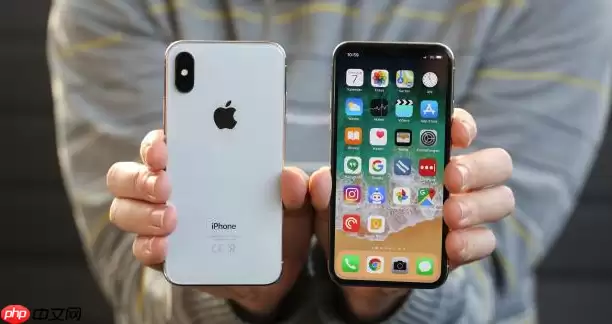
简单来说,苹果夜览模式通过调整屏幕色温,过滤掉部分蓝光,从而缓解视觉疲劳。iOS系统原生支持这项功能,无需额外安装App,还能按时间自动切换,十分省心。下面具体介绍如何使用iPhone夜览模式。
如何打开苹果夜览模式
开启方式有两种,任选其一即可:
- 通过控制中心快速开启:从屏幕右上角向下滑动(iPhone X及以上机型)或从底部向上滑动(iPhone 8及更早机型),打开控制中心。长按“亮度调节”区域,然后点击“夜览”图标即可立即开启。整个过程仅需两秒钟。
- 通过设置手动开启:进入“设置” > “显示与亮度” > “夜览”,在这里可以手动开关,也能看到更多高级设置选项。
设置定时自动开启夜览模式
为了避免每天手动操作的麻烦,强烈建议设定自动运行时间:
- 进入“设置” > “显示与亮度” > “夜览”。
- 选择“设定时间”或“日落到日出”。前者可以自定义起止时间,比如晚上8点到早上7点;后者则根据你所在位置的日出日落时间自动切换,更加智能。
- 如果选择“设定时间”,建议把开始时间设置在预计睡前半小时左右,让眼睛慢慢适应暖色调,减少蓝光对睡眠的干扰。
调整夜览模式的色温
每个人对色温的偏好不同,苹果也提供了调节空间:
- 在“夜览”设置页面,拖动“色温”滑块:向左更暖(偏红黄色),向右更接近自然色温。
- 建议夜间使用较暖的一端,虽然屏幕看起来会明显发黄,但正是这种暖色调能有效放松眼睛,减少疲劳感。白天关闭即可,不影响正常使用。
基本上就这些。开启夜览模式后,屏幕色温会立刻变得温暖,蓝光大幅减少,适合在暗光环境下阅读或浏览网页。这个功能不影响屏幕清晰度,但能明显缓解眼睛干涩和酸胀感。简单却实用,值得每个iPhone用户花两分钟设置好,更好地保护视力。


