
进入编辑模式拖动应用创建文件夹,可批量归类如社交App;打开文件夹重命名提升辨识度,建议命名为“工作”“娱乐”等;参考App资源库自动分类逻辑整理主屏,并从中拖拽应用提高效率;定期清理调整,每文件夹控制在5个内,过多则细分如“支付”“理财”。
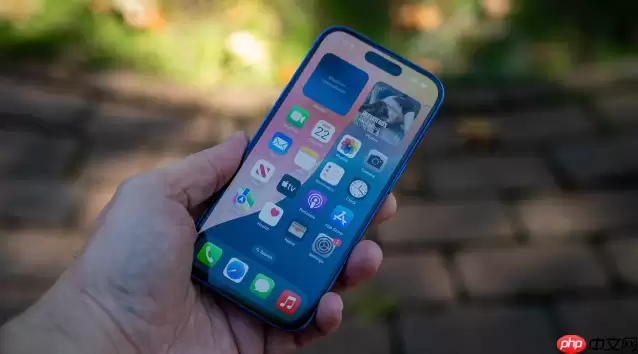
苹果手机整理应用文件夹其实很简单,只要掌握几个操作技巧,就能快速把桌面变得整洁有序。下面一步步拆解,保证一看就懂。
进入编辑模式批量移动应用
长按主屏幕任意应用图标,直到所有图标开始抖动并出现“X”或弹出菜单。这时候点击任意一个应用即可进入编辑状态。具体可以这样操作:
- 拖动一个应用到另一个应用上,系统会自动创建文件夹,比如把微信和微博拖到一起,秒变“社交”。
- 继续将其他相关应用拖进这个文件夹,把所有社交类App(微信、微博、小红书)归为一组。
- 打开已有文件夹后,仍可拖入新应用或移出不需要的App,灵活调整。
重命名文件夹提升辨识度
创建文件夹后,默认名称是系统根据第一个应用自动生成的,通常不太直观。手动改一下更顺手:
- 点击文件夹打开它。
- 点击顶部名称栏,输入自定义名称,比如“工作”、“娱乐”、“购物”等,越具体越好。
- 命名后点击空白处或按“完成”保存。
利用App资源库自动分类
iOS 14及以上系统自带App资源库,会自动将应用按类别分组(如“工具”、“创意”、“社交”)。这个分类逻辑其实很有参考价值,可以按照它的思路手动整理主屏文件夹。另外,从资源库中长按应用直接拖到主屏或现有文件夹里,能省掉不少重复操作,效率提升明显。
定期清理和调整结构
每隔一段时间检查一次文件夹内容,把不常用的应用移入次要页面或直接删除。建议每个文件夹控制在5个以内,避免层层翻找。如果某个类别应用实在太多,可以进一步细分,比如把“金融”拆成“支付”和“理财”两个子文件夹,找起来更省事。
基本上就这些,不复杂但容易忽略细节。坚持用好文件夹命名和分类逻辑,手机桌面就能长期保持清爽。


